Crear un producto variable (tallas)
Si vendes ropa, calzado u otro producto con opciones, no necesitas crear uno distinto por cada talla. Aquí ves cómo armar un producto variable en WooCommerce, con precio, stock y foto para cada variación.
Avanza solo, como un video. Toca la imagen para pausar. También funcionan las flechas y la barra espaciadora.
Paso a paso
Los mismos 8 pasos del video, con su captura. Toca una imagen para verla en el reproductor.
- 1
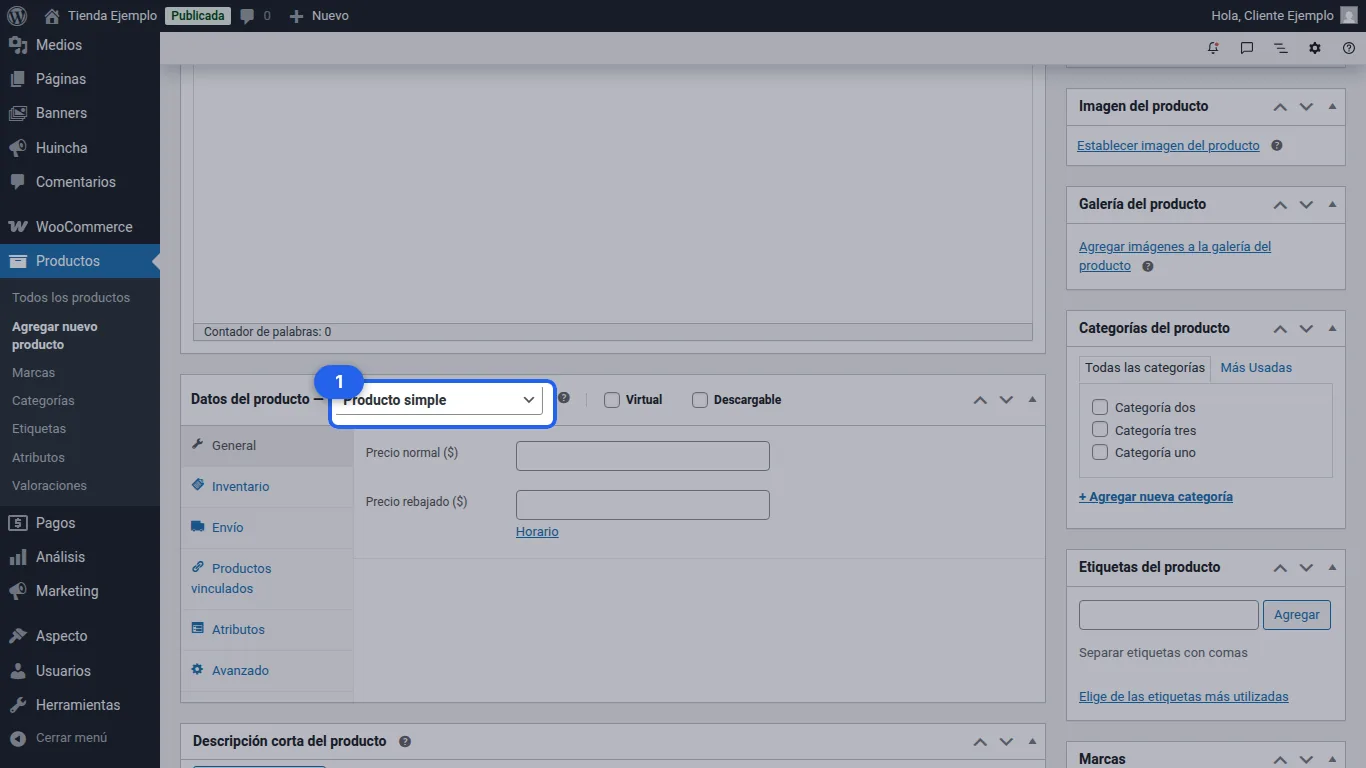
Crea el producto como siempre. En Datos del producto, cambia Producto simple por Producto variable.
-
 2
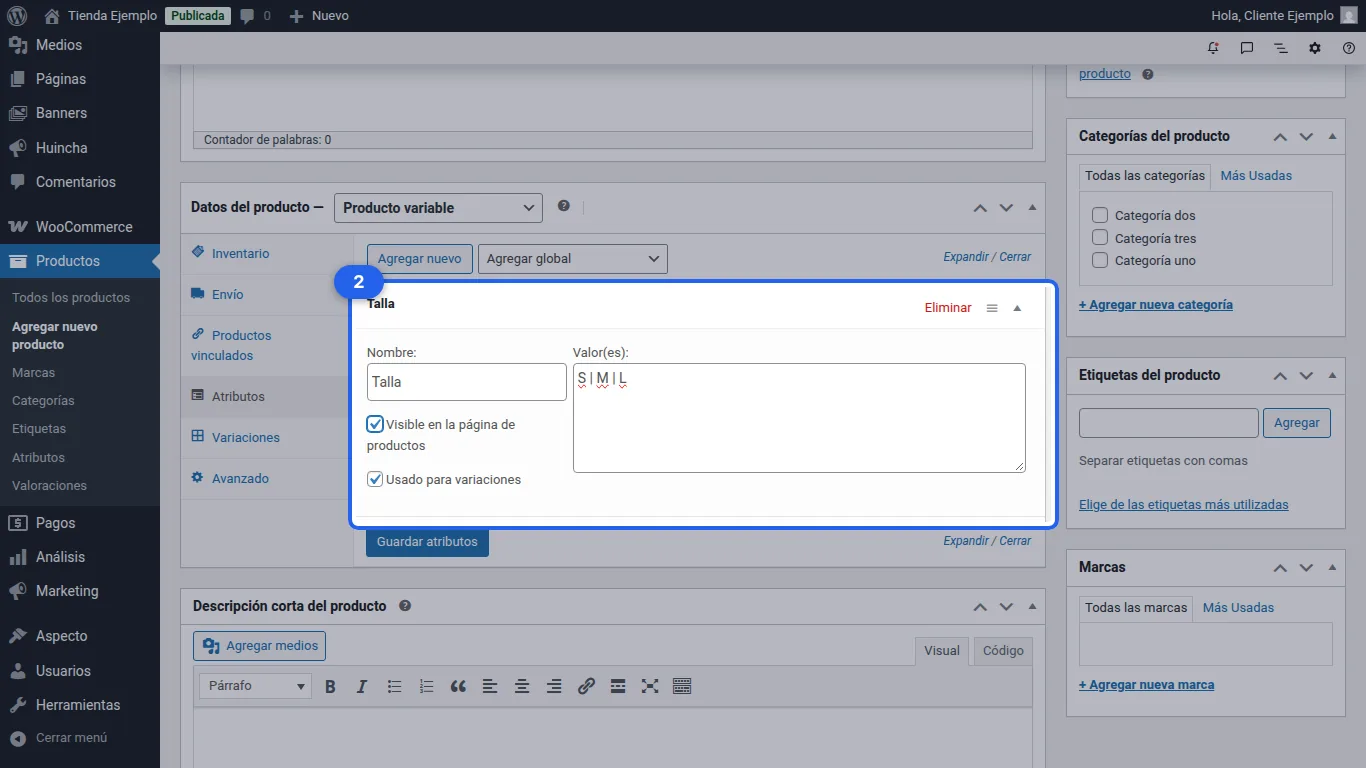
Abre la pestaña Atributos. En Nombre escribe
Tallay en Valor(es) escribe las opciones separadas por|. -
 3
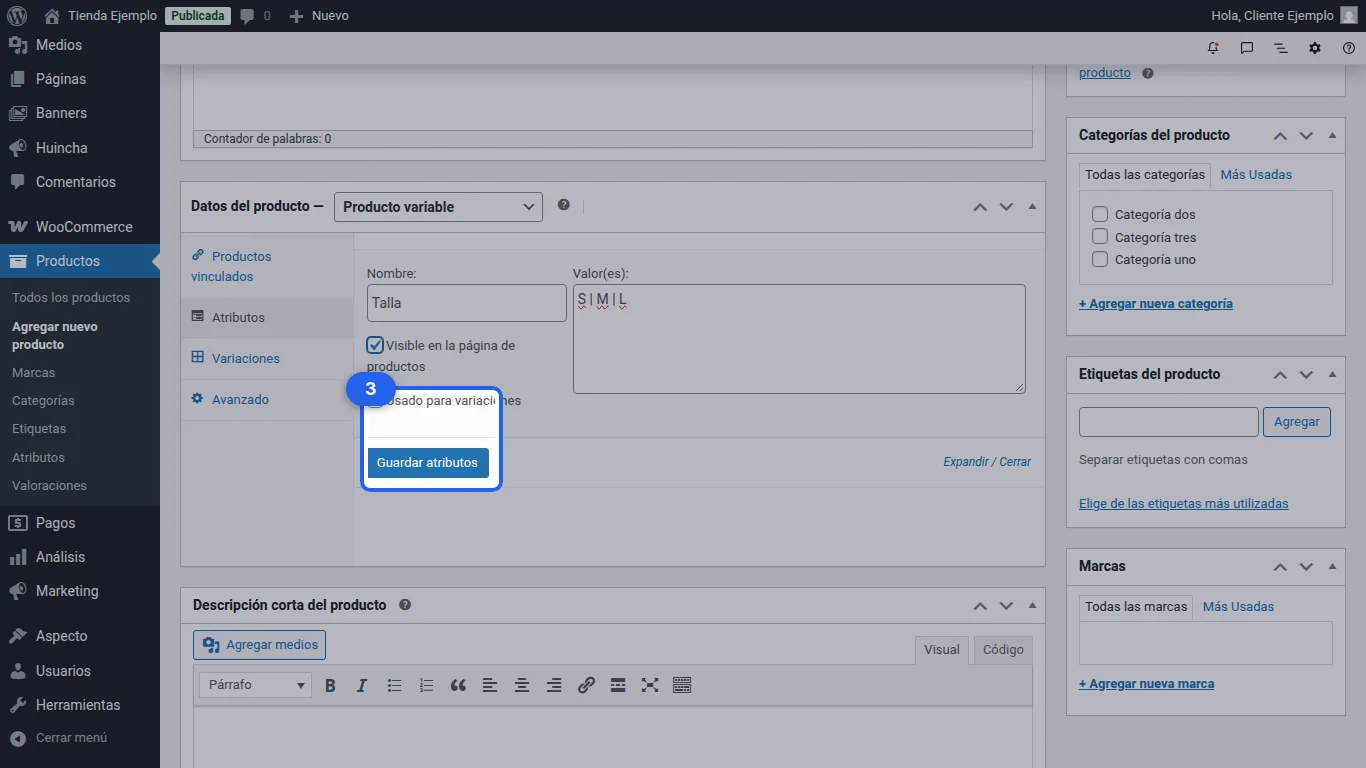
Revisa que Usado para variaciones esté marcado y toca Guardar atributos.
-
 4
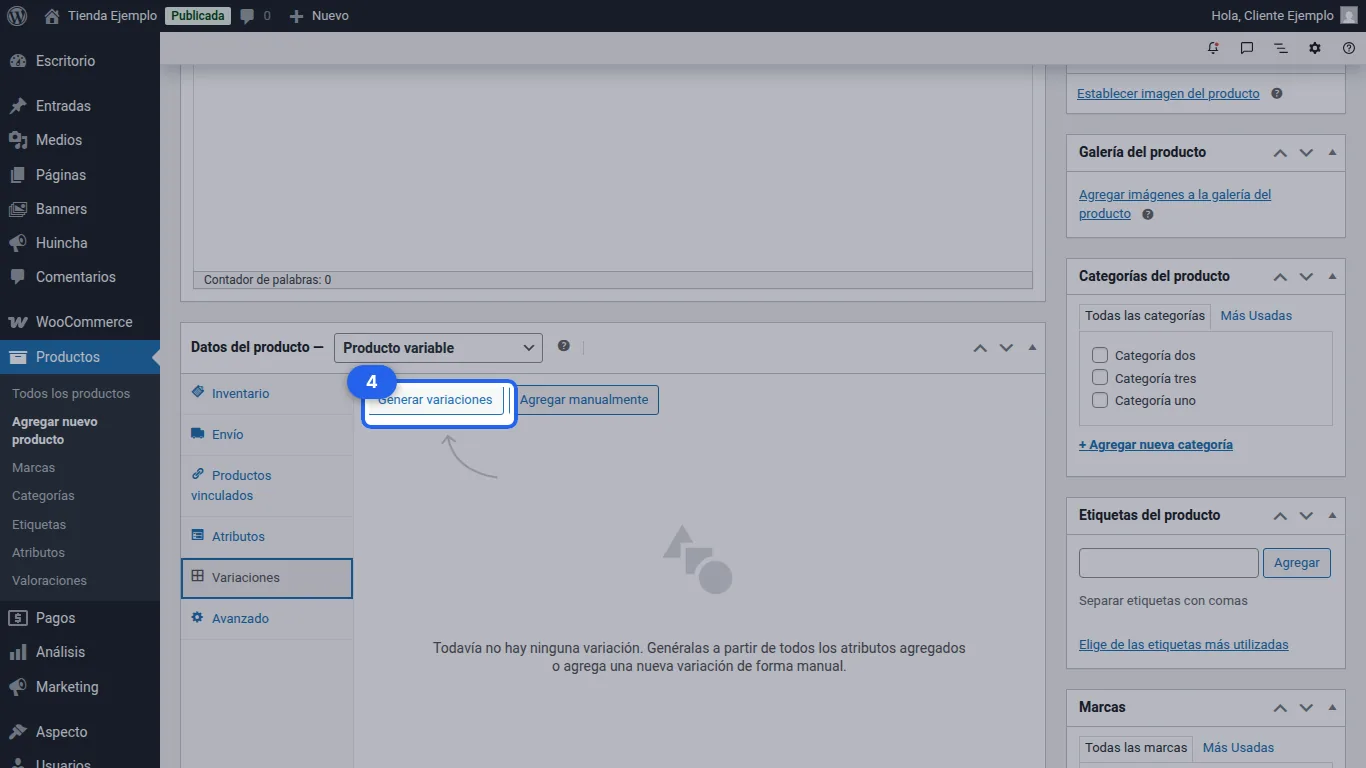
Abre la pestaña Variaciones, toca Generar variaciones y confirma el aviso. Se crea una por cada talla.
-
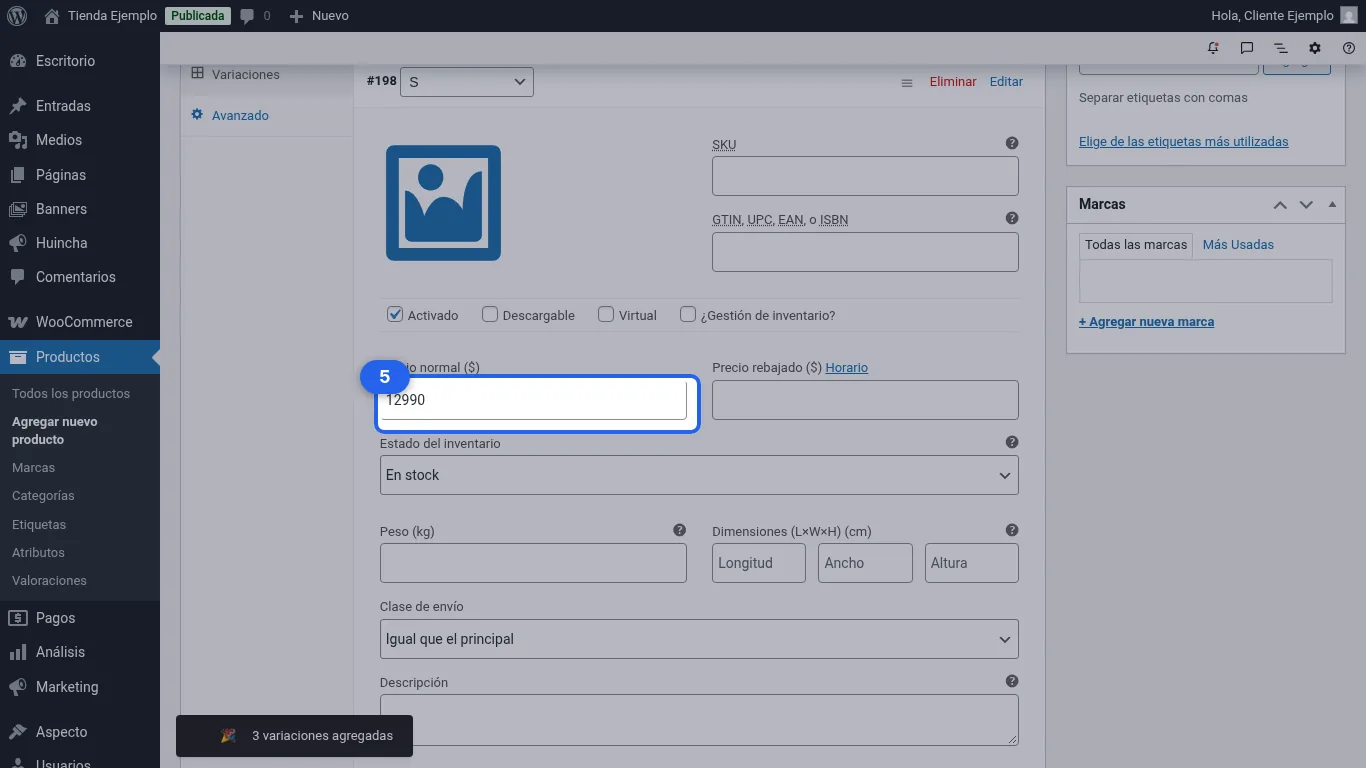 5
Toca cada talla para abrirla y escribe su Precio normal, solo números.
-
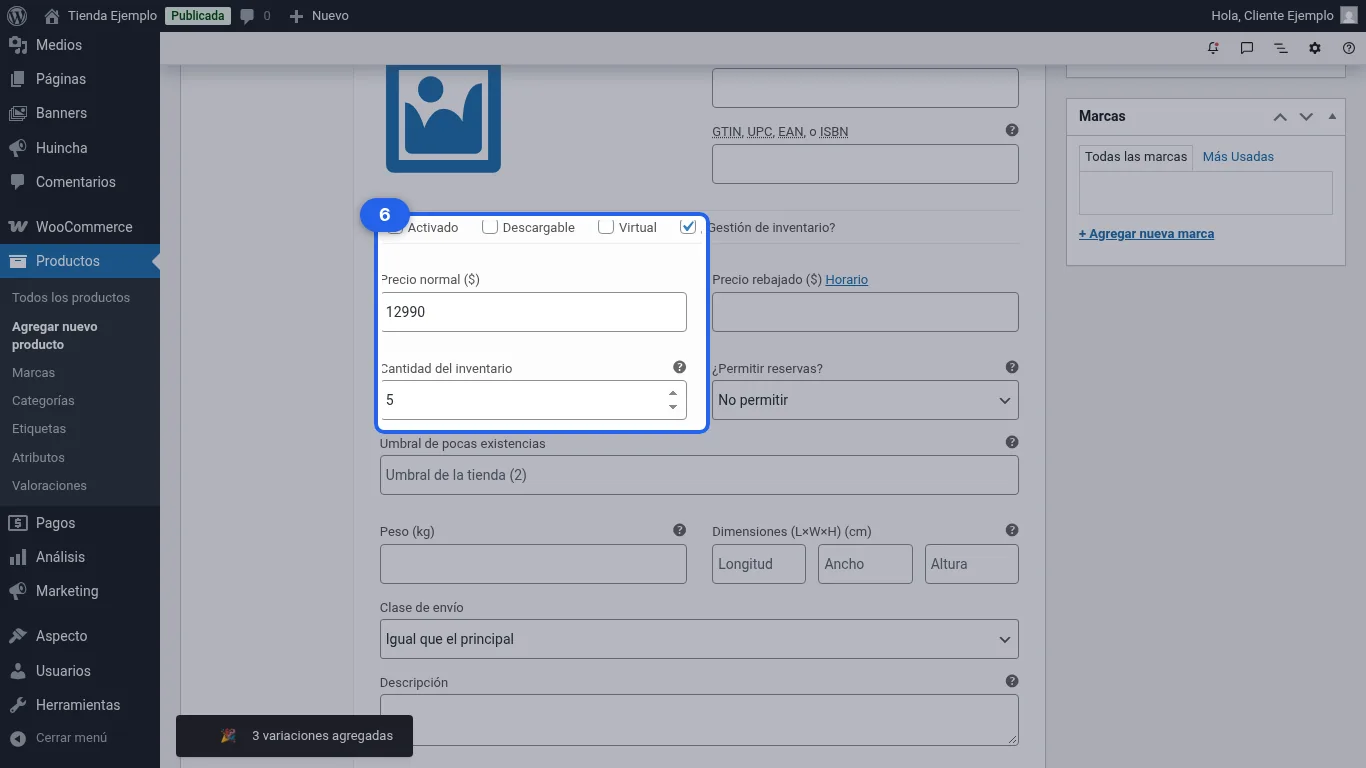 6
En cada talla marca ¿Gestión de inventario? y escribe su Cantidad del inventario. No actives el inventario del producto general: el stock va solo en las tallas.
-
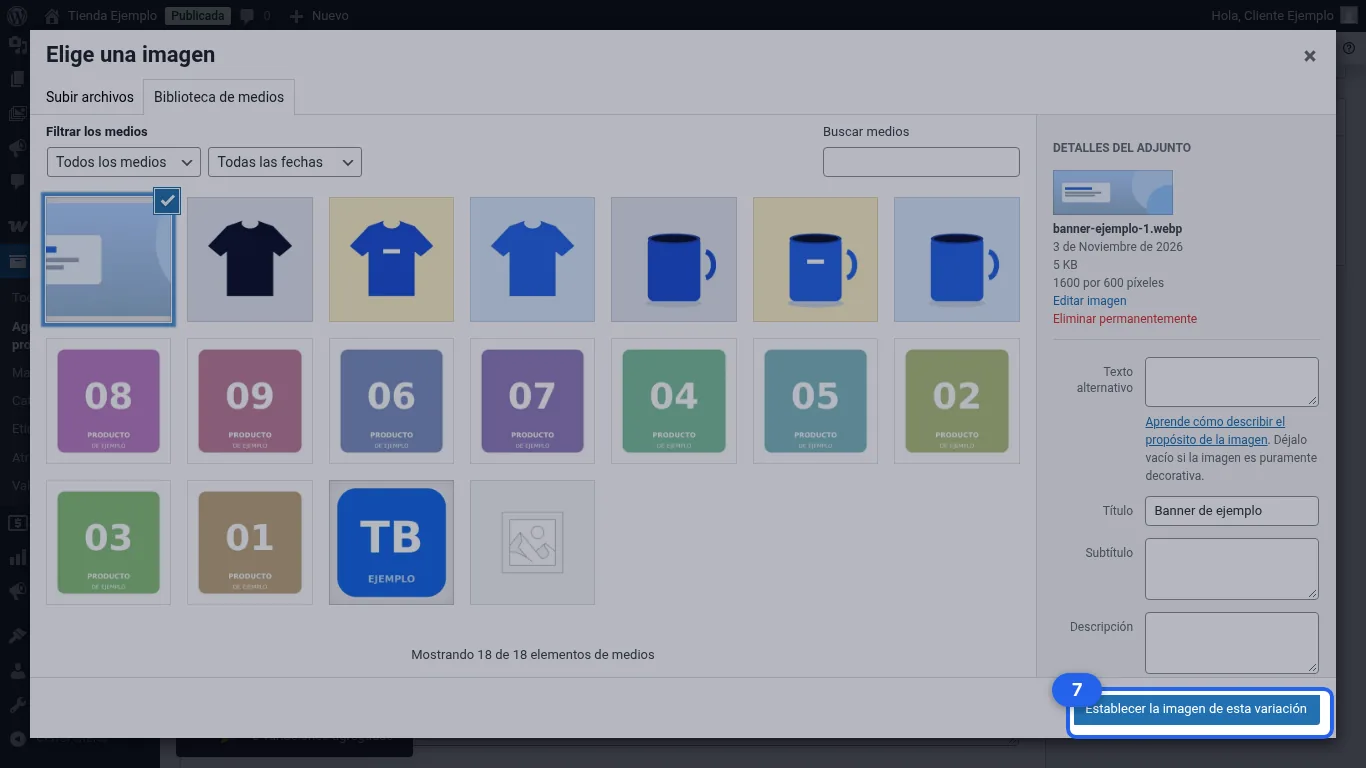 7
Toca el cuadro de imagen de cada talla y elige su foto con el botón azul Agregar a la variación.
-
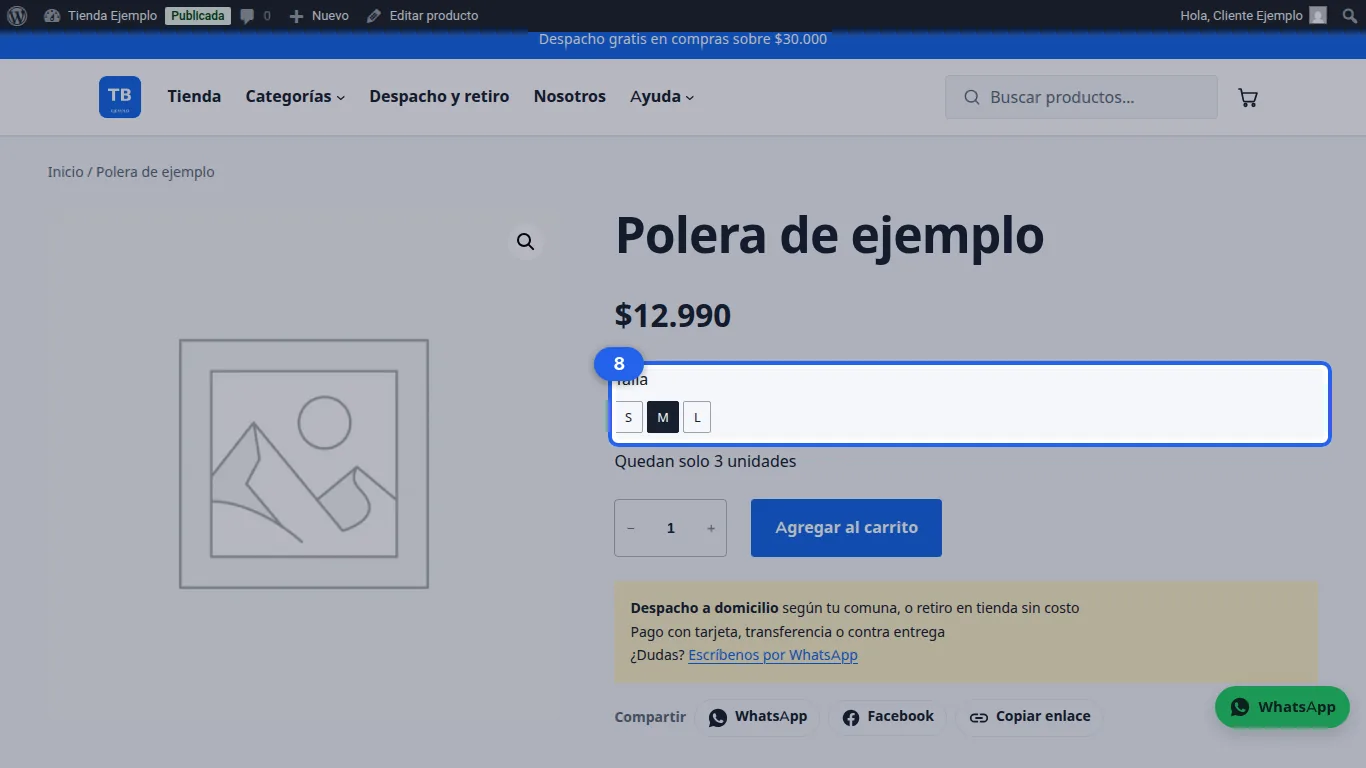 8
Toca Publicar y luego Ver producto. Listo: el comprador elige una talla y ve el precio y las unidades que quedan de esa talla.
Otros tutoriales de tienda
-
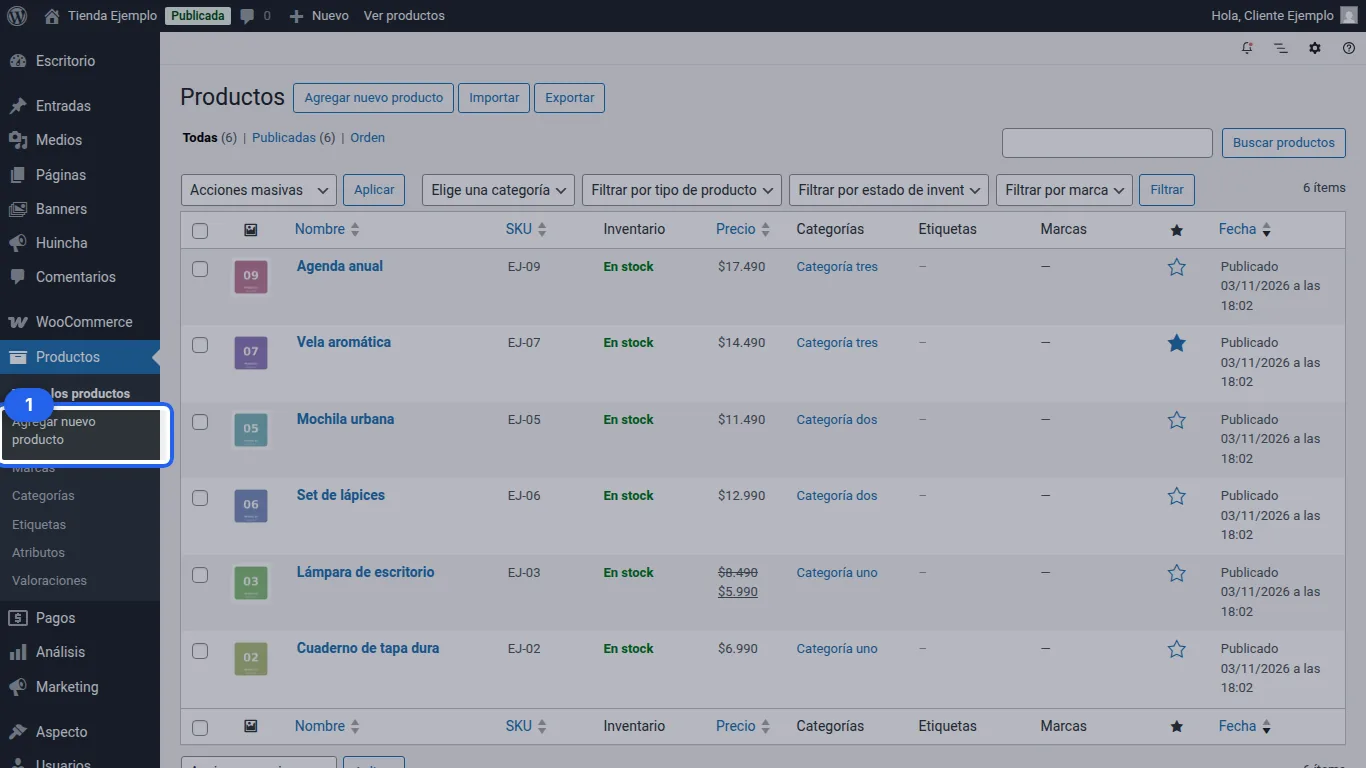
Crear un producto simple
Sube un producto nuevo con su nombre, precio, fotos y categoría.
8 pasos -
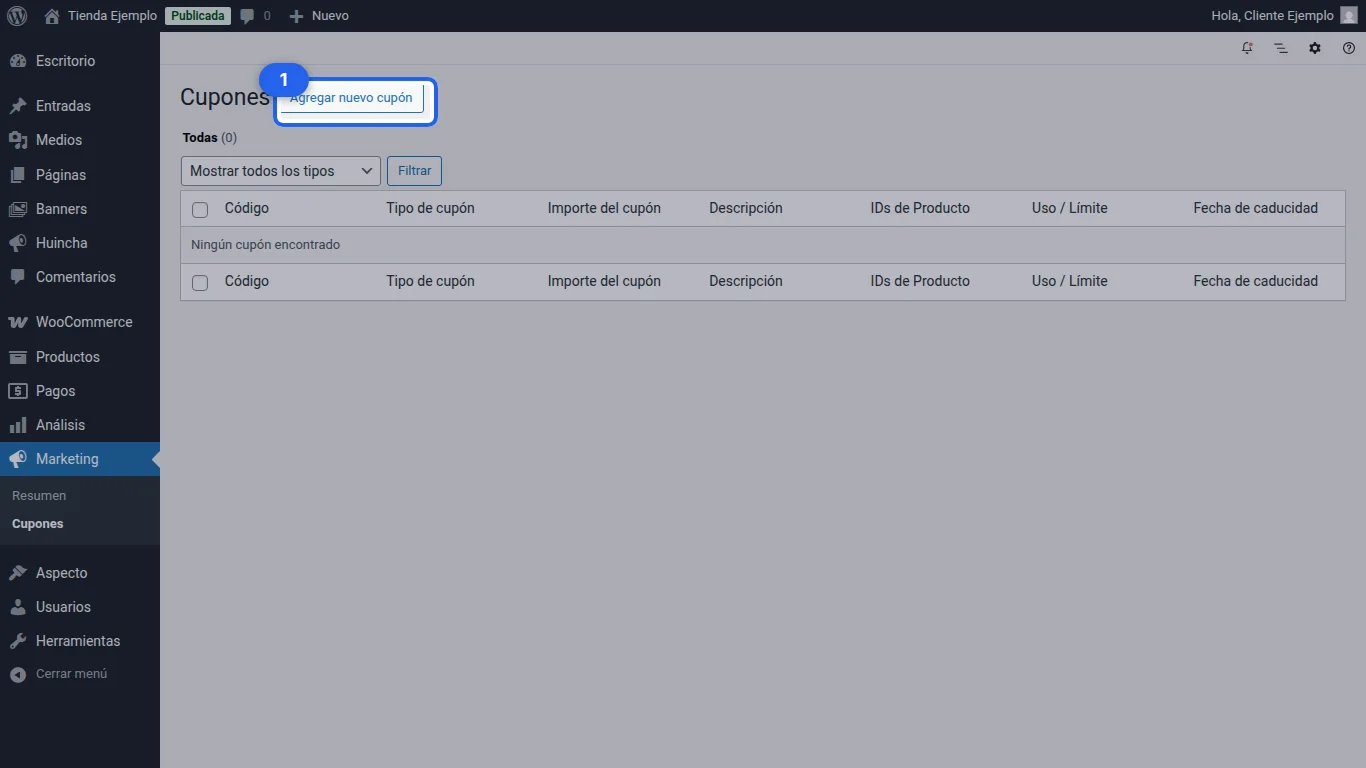
Crear un cupón de descuento
Crea un código de descuento con vencimiento, mínimo de compra y límite de usos.
8 pasos -
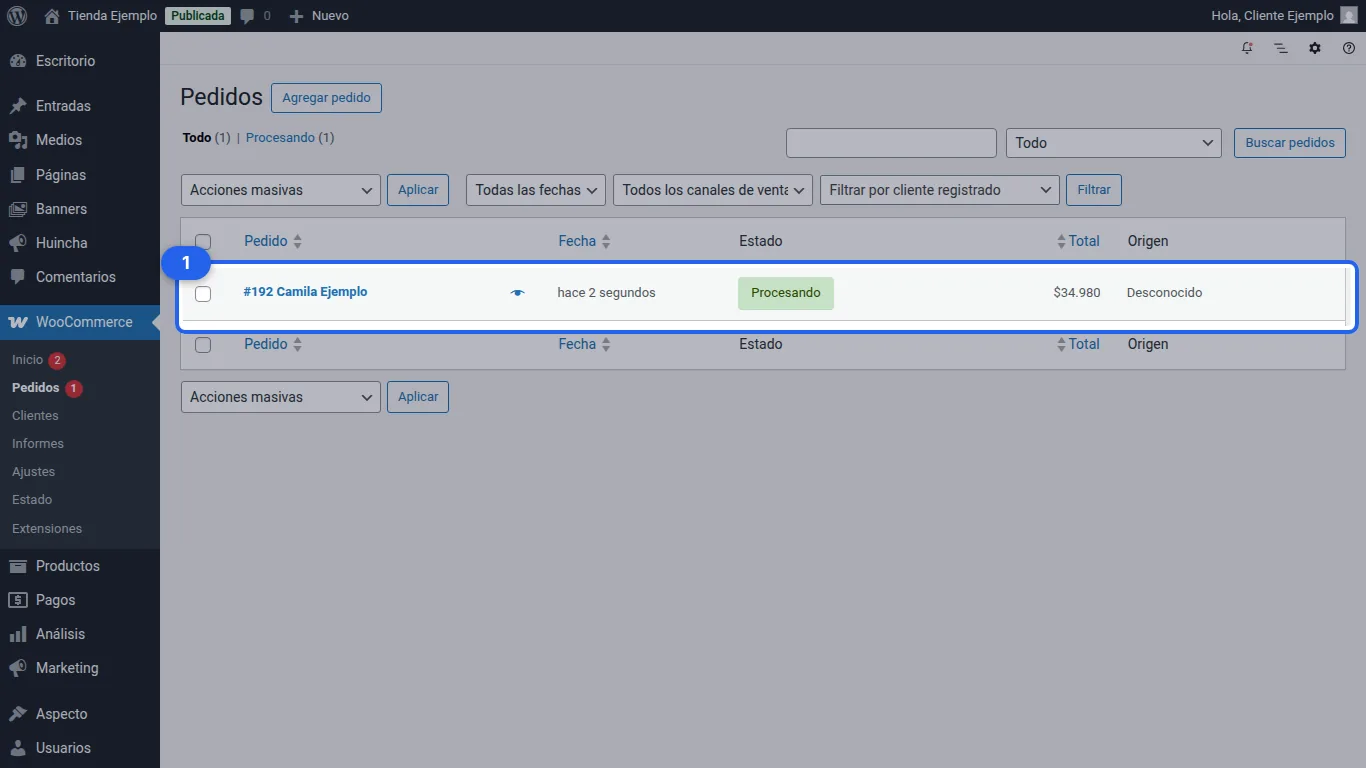
Cambiar el estado de un pedido
Revisa un pedido nuevo, pásalo a Completado cuando lo despaches y avisa al comprador sin escribirle.
7 pasos