Cambiar el estado de un pedido
Cada pedido pasa por estados: recibido, procesando, completado. Cambiarlo a tiempo mantiene ordenada tu tienda y le avisa al comprador sin que tengas que escribirle. Aquí ves cómo hacerlo.
Avanza solo, como un video. Toca la imagen para pausar. También funcionan las flechas y la barra espaciadora.
Paso a paso
Los mismos 7 pasos del video, con su captura. Toca una imagen para verla en el reproductor.
- 1
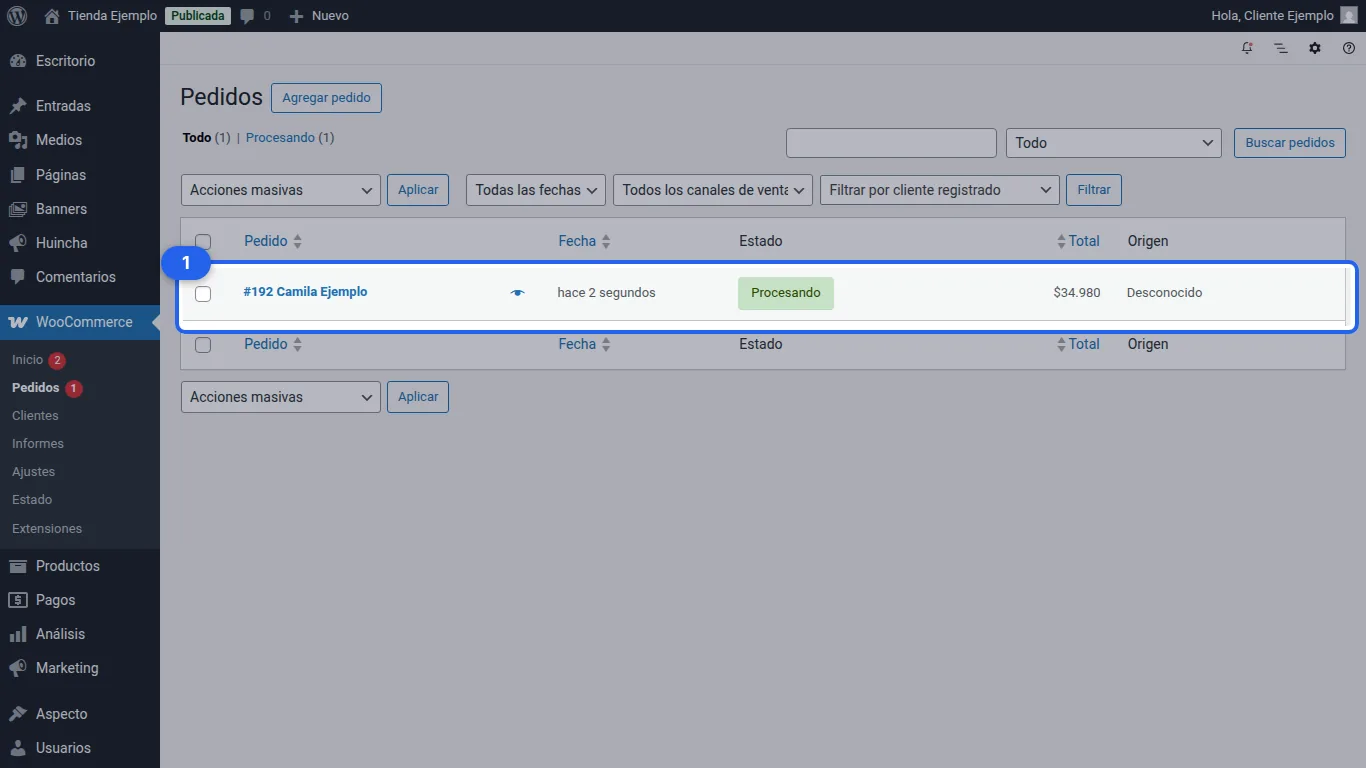
Entra a WooCommerce y luego Pedidos. Cada compra muestra su estado.
-
 2
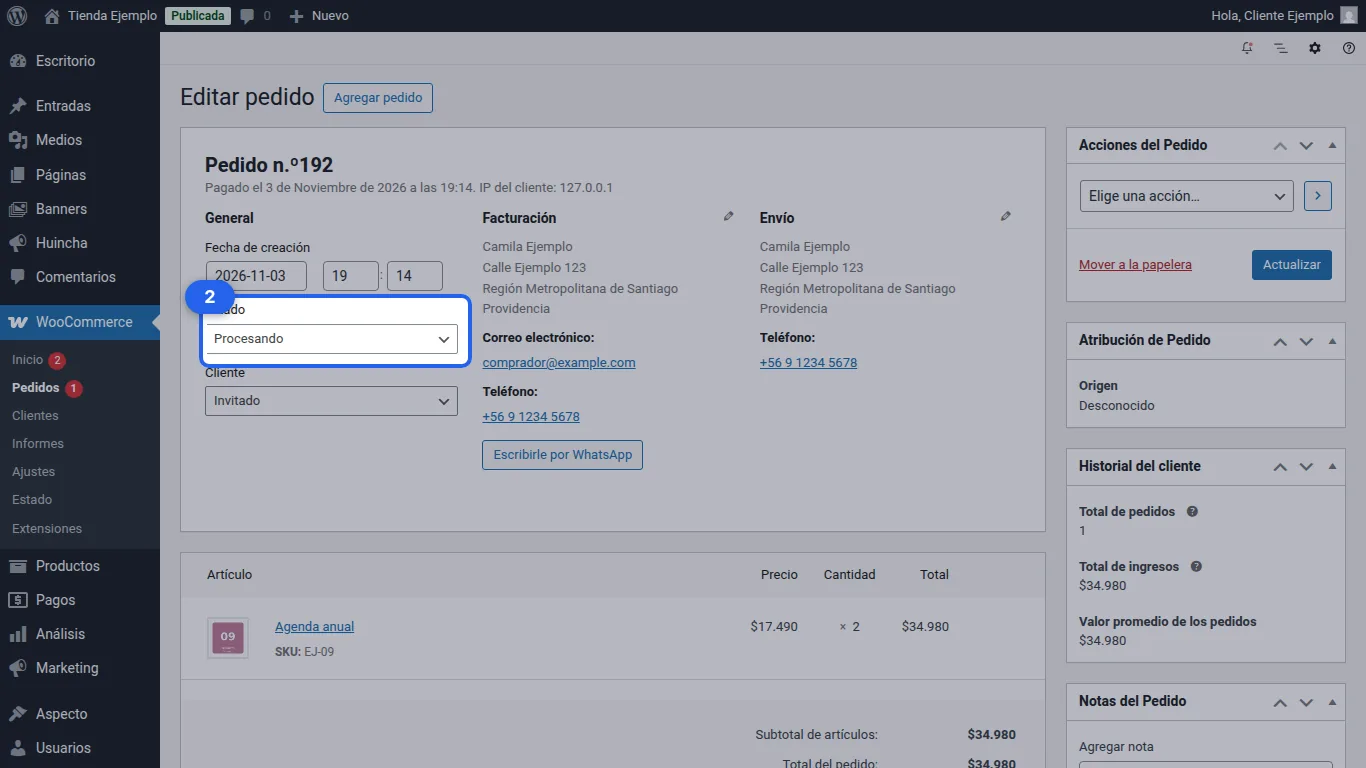
Abre el pedido. Procesando significa que la plata ya está en tu cuenta y falta despacharlo.
-
 3
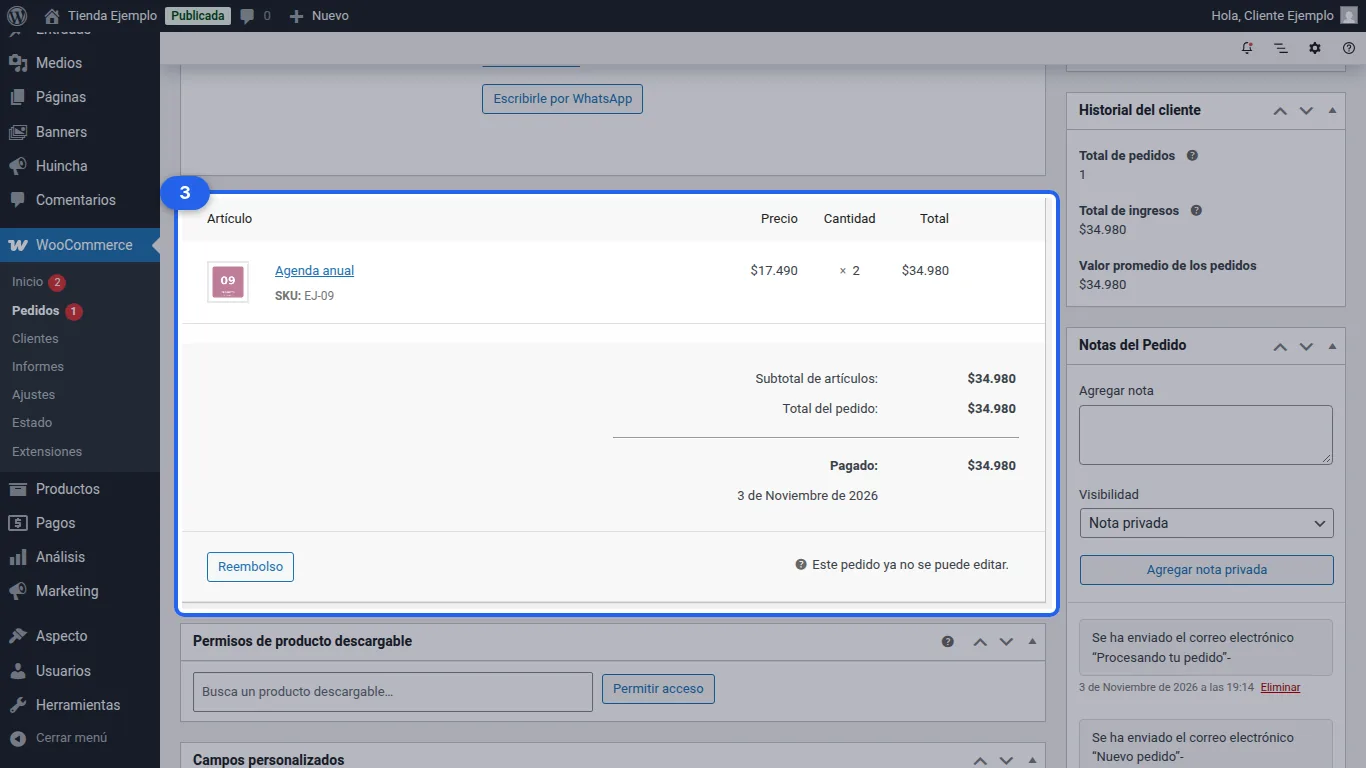
Mira abajo qué productos y cuántas unidades debes preparar.
-
 4
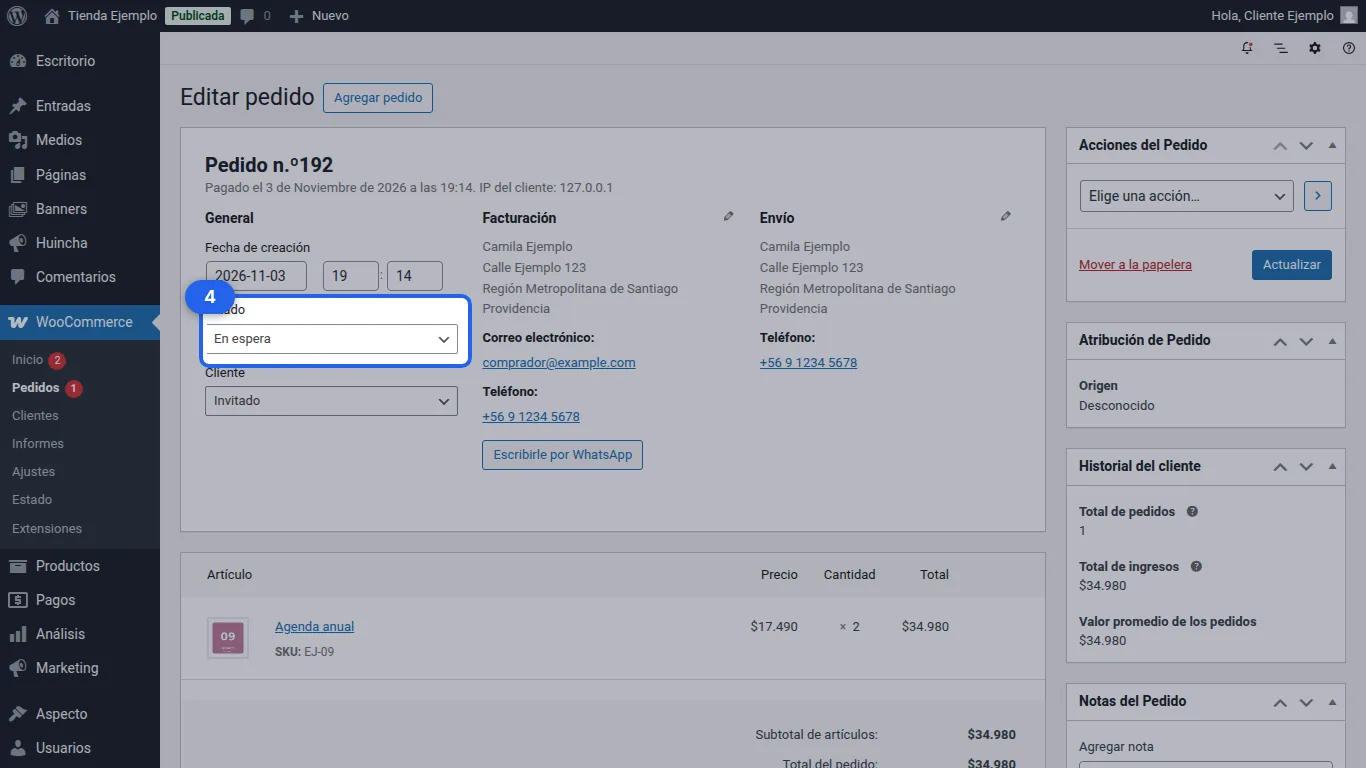
Si pagó por transferencia, déjalo En espera. Pásalo a Procesando solo cuando veas la plata, no con la foto del comprobante.
-
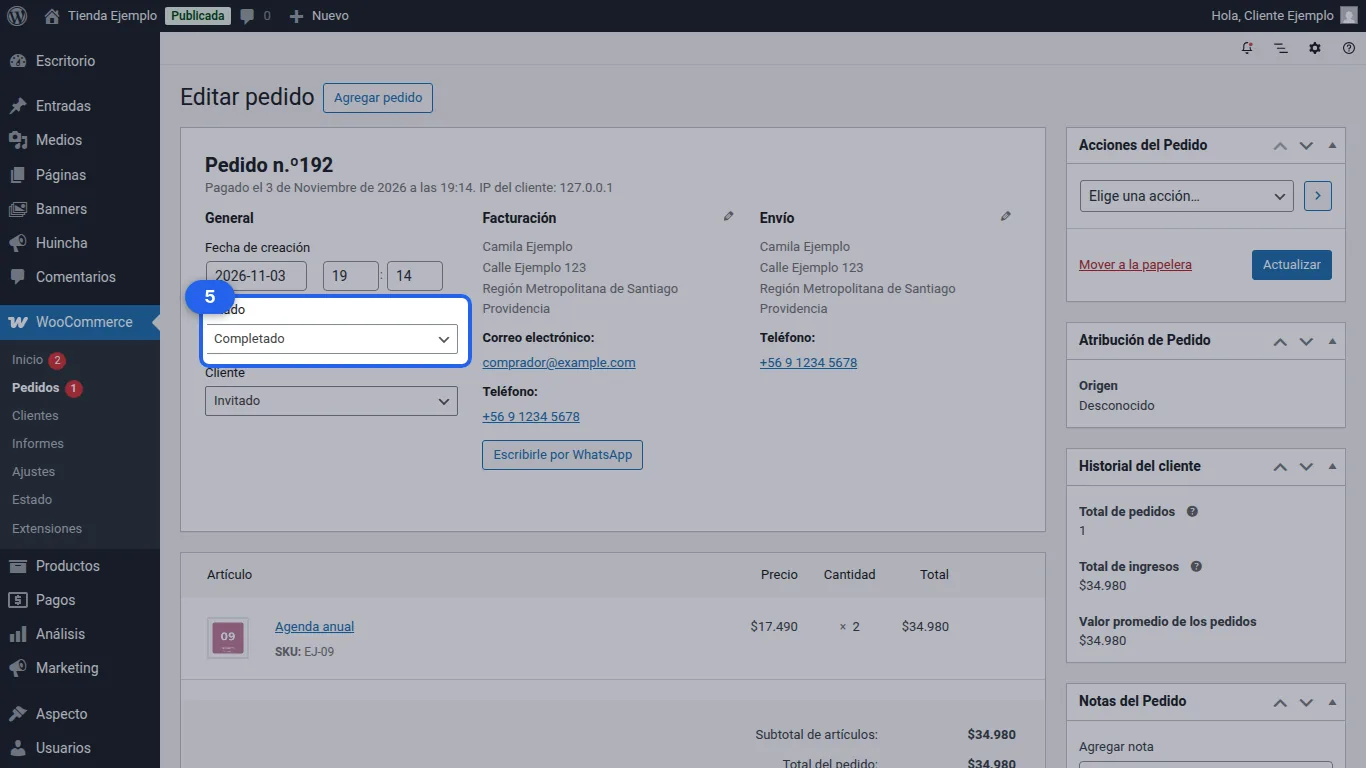 5
Cuando lo despaches o lo entregues, cambia el Estado a Completado.
-
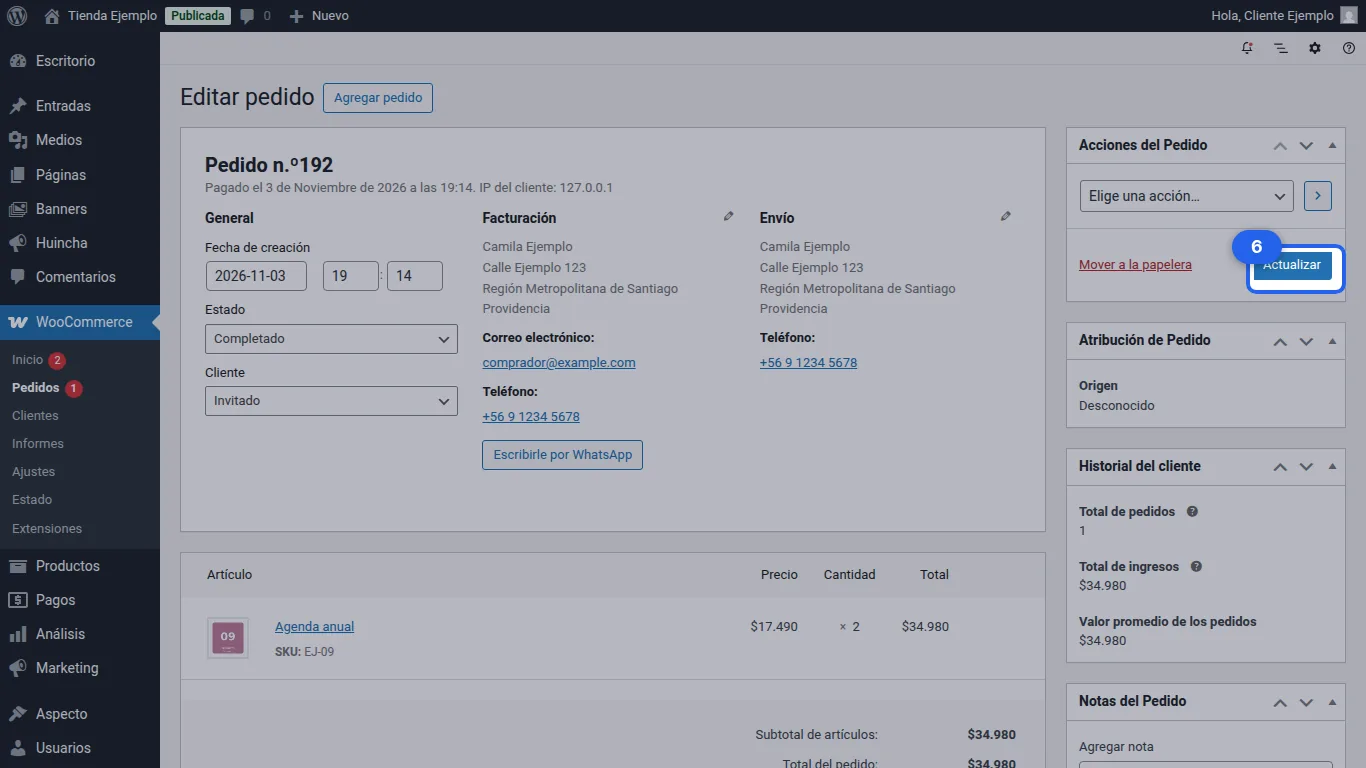 6
Toca Actualizar. Cambiar el estado le manda un correo al comprador.
-
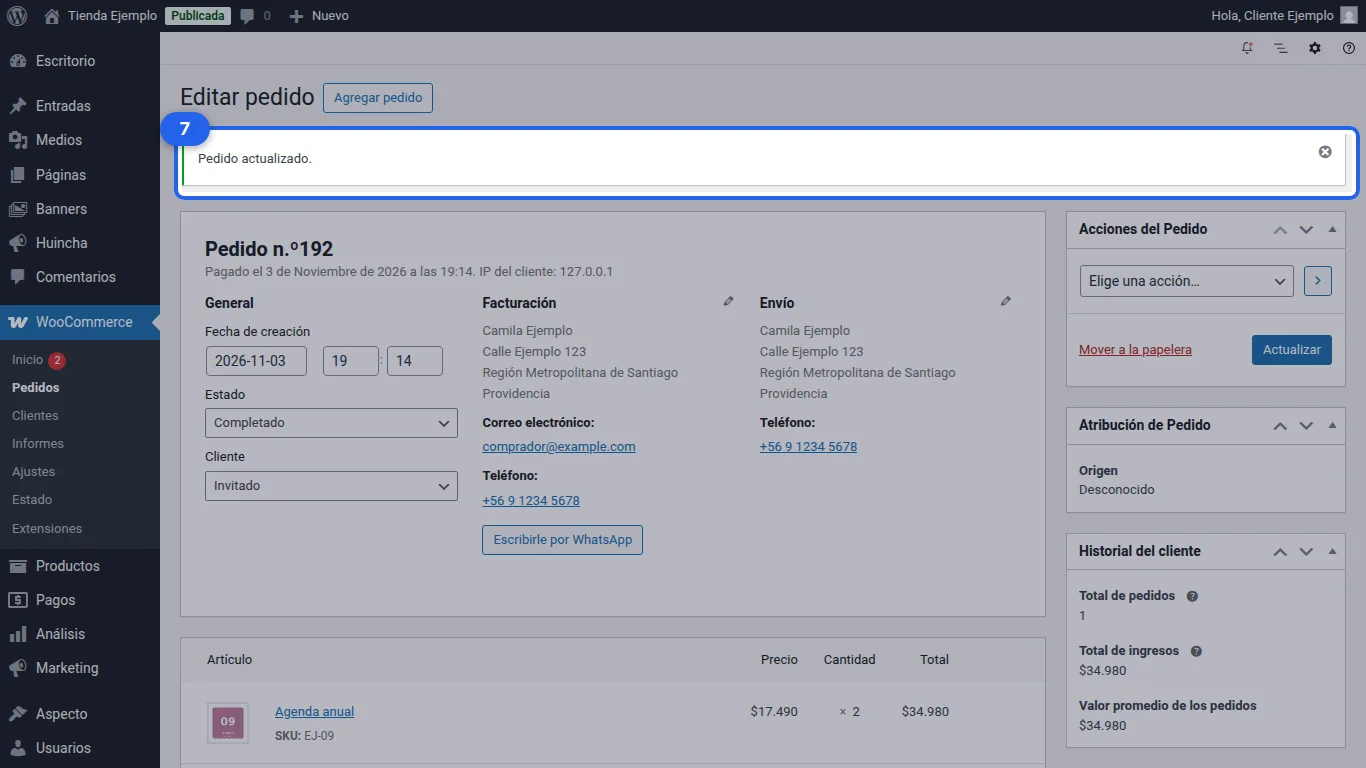 7
Listo. Arriba aparece Pedido actualizado y el comprador ya recibió el aviso.
Otros tutoriales de tienda
-
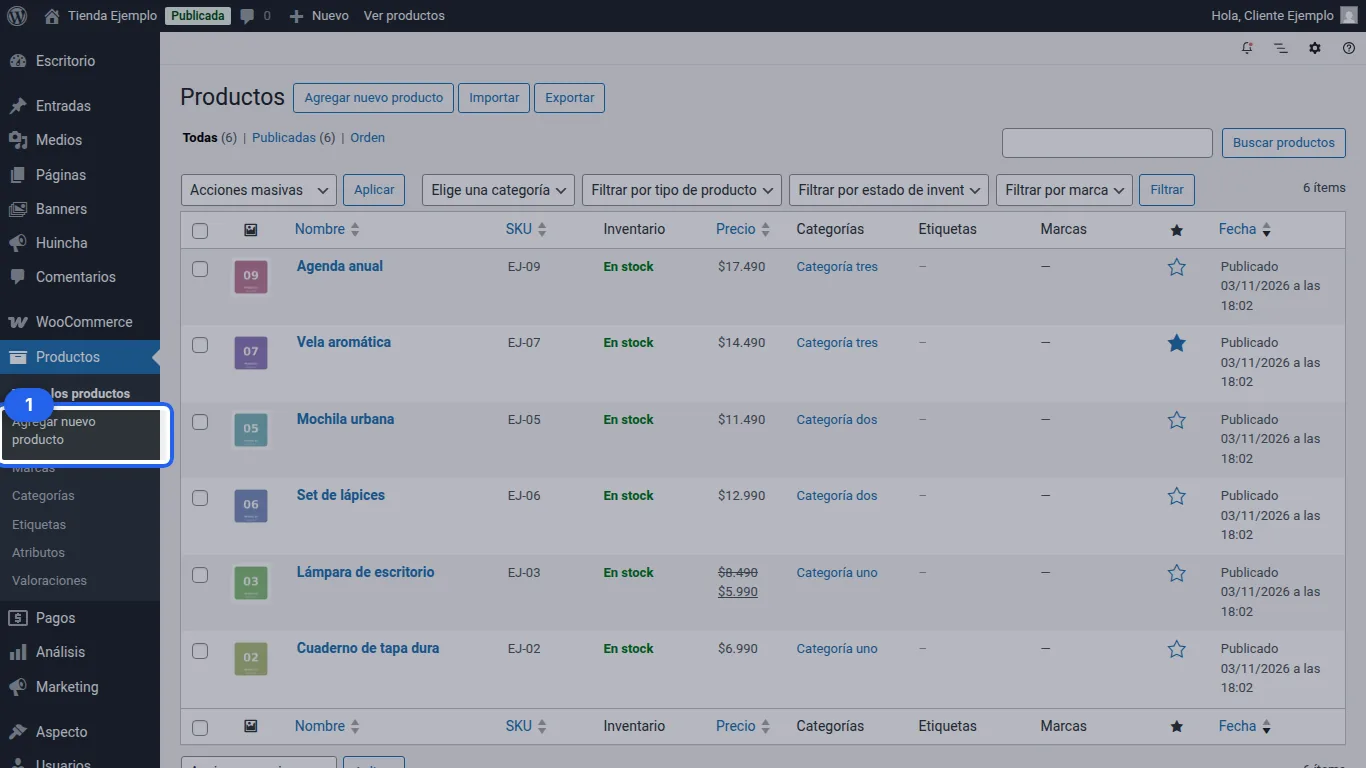
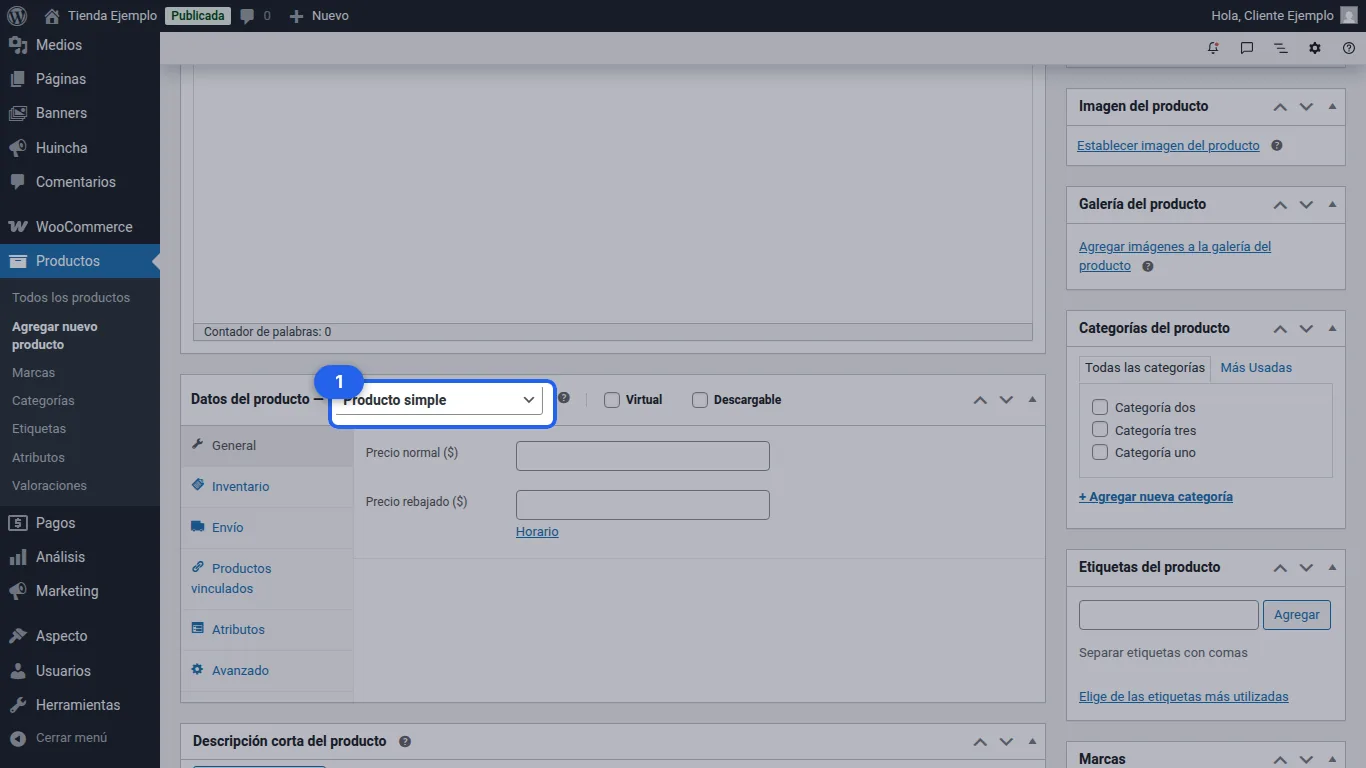
Crear un producto simple
Sube un producto nuevo con su nombre, precio, fotos y categoría.
8 pasos -
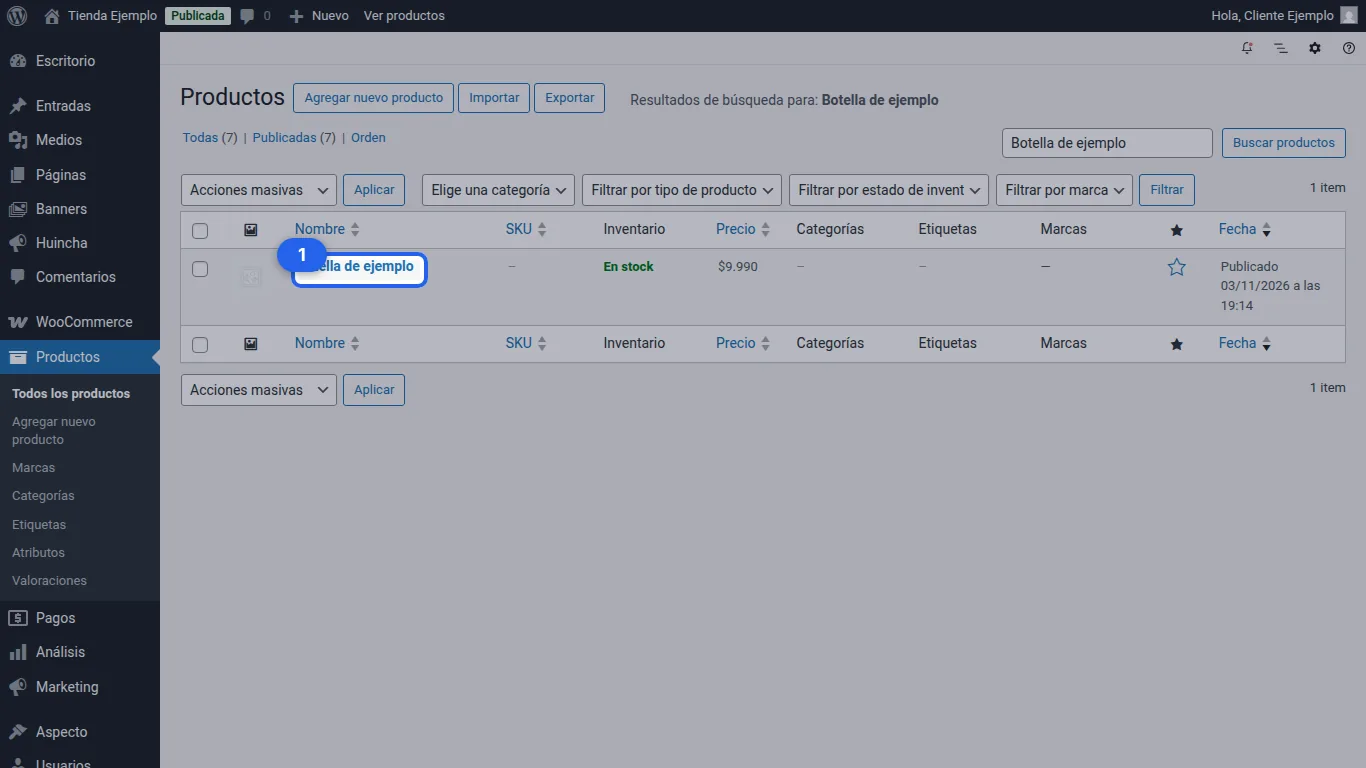
Crear un producto variable (tallas)
Vende un mismo producto en varias tallas, cada una con su precio, su stock y su foto.
8 pasos -
Controlar el inventario de un producto
Activa el stock de un producto y mira qué ve el comprador cuando quedan pocas unidades o se agota.
8 pasos