Crear un cupón de descuento
Un cupón es la forma más simple de mover ventas en una fecha especial o premiar a un cliente. Aprende a crear un código de descuento con vencimiento, mínimo de compra y límite de usos.
Avanza solo, como un video. Toca la imagen para pausar. También funcionan las flechas y la barra espaciadora.
Paso a paso
Los mismos 8 pasos del video, con su captura. Toca una imagen para verla en el reproductor.
- 1
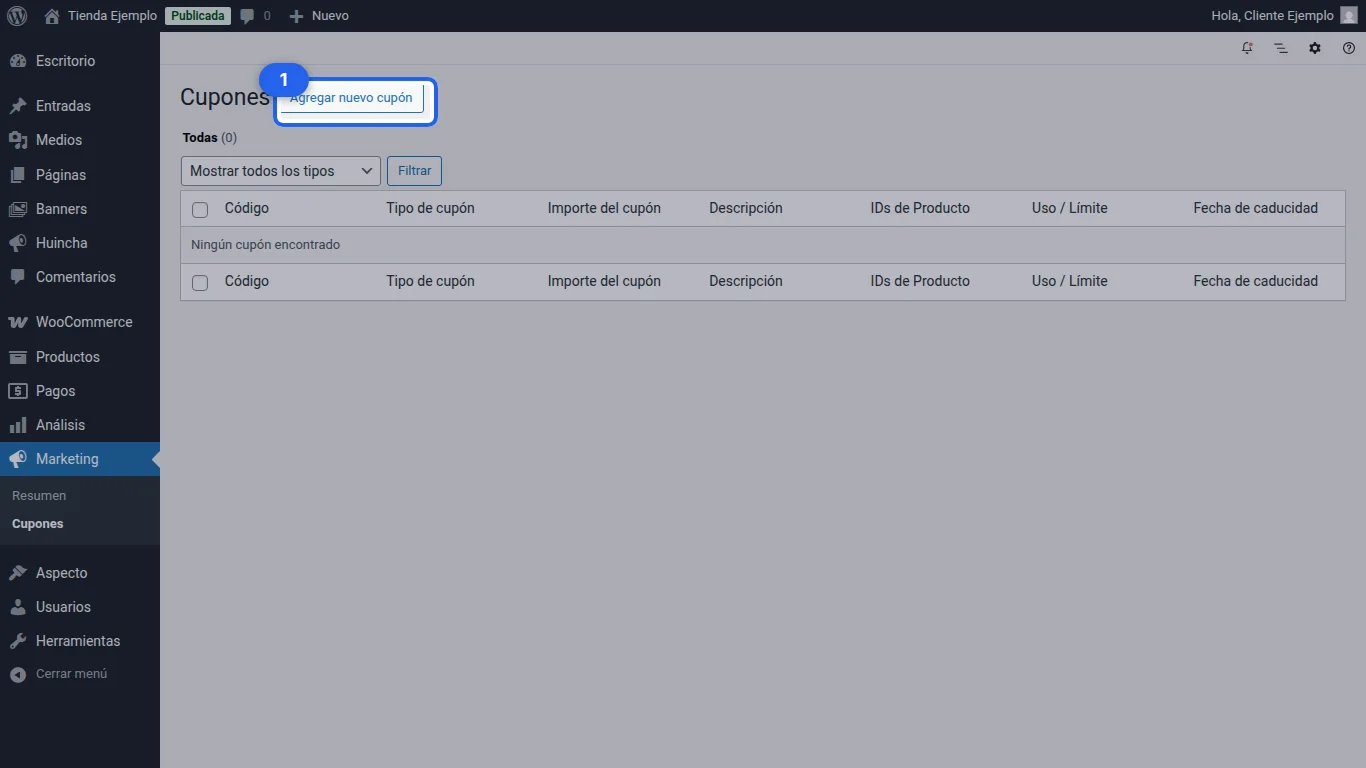
Entra a Marketing, luego Cupones, y toca Agregar nuevo cupón.
-
 2
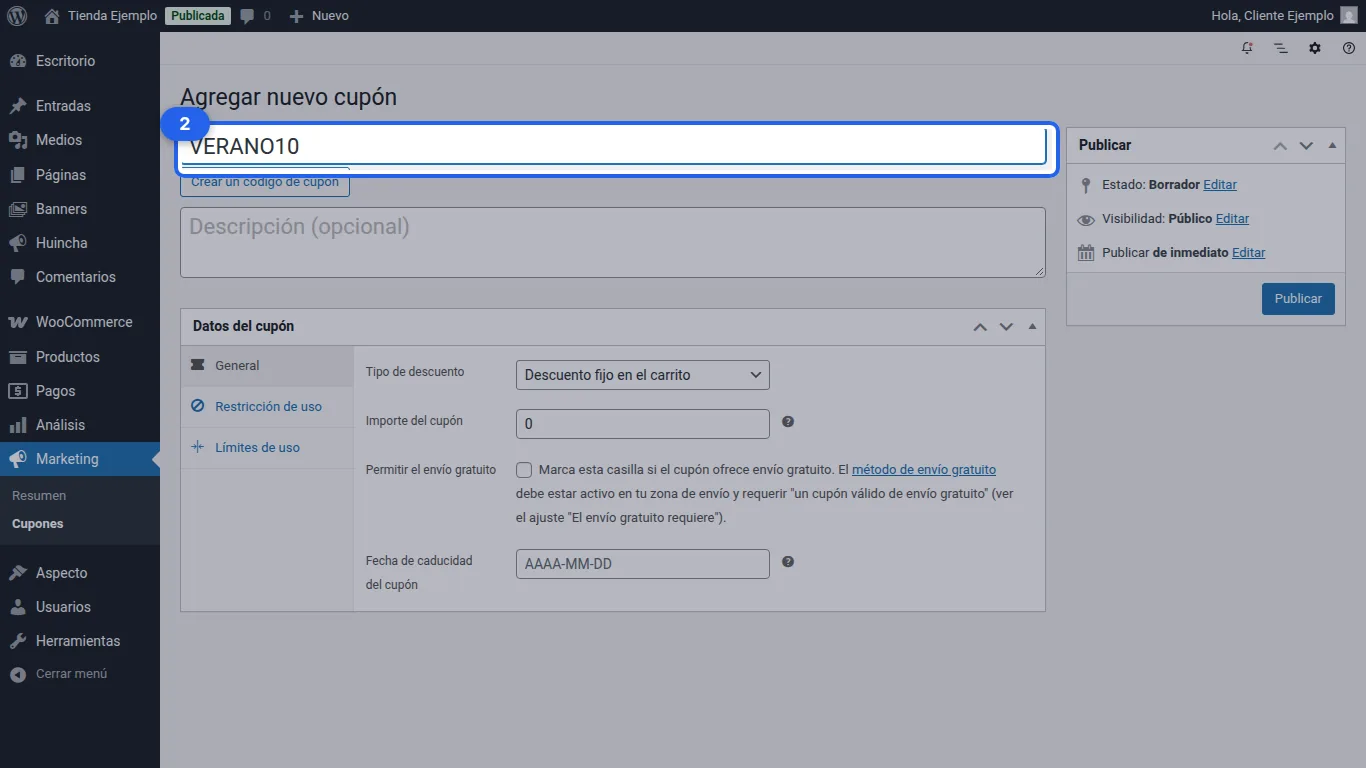
Escribe el Código del cupón. Es lo que tu cliente escribe al pagar.
-
 3
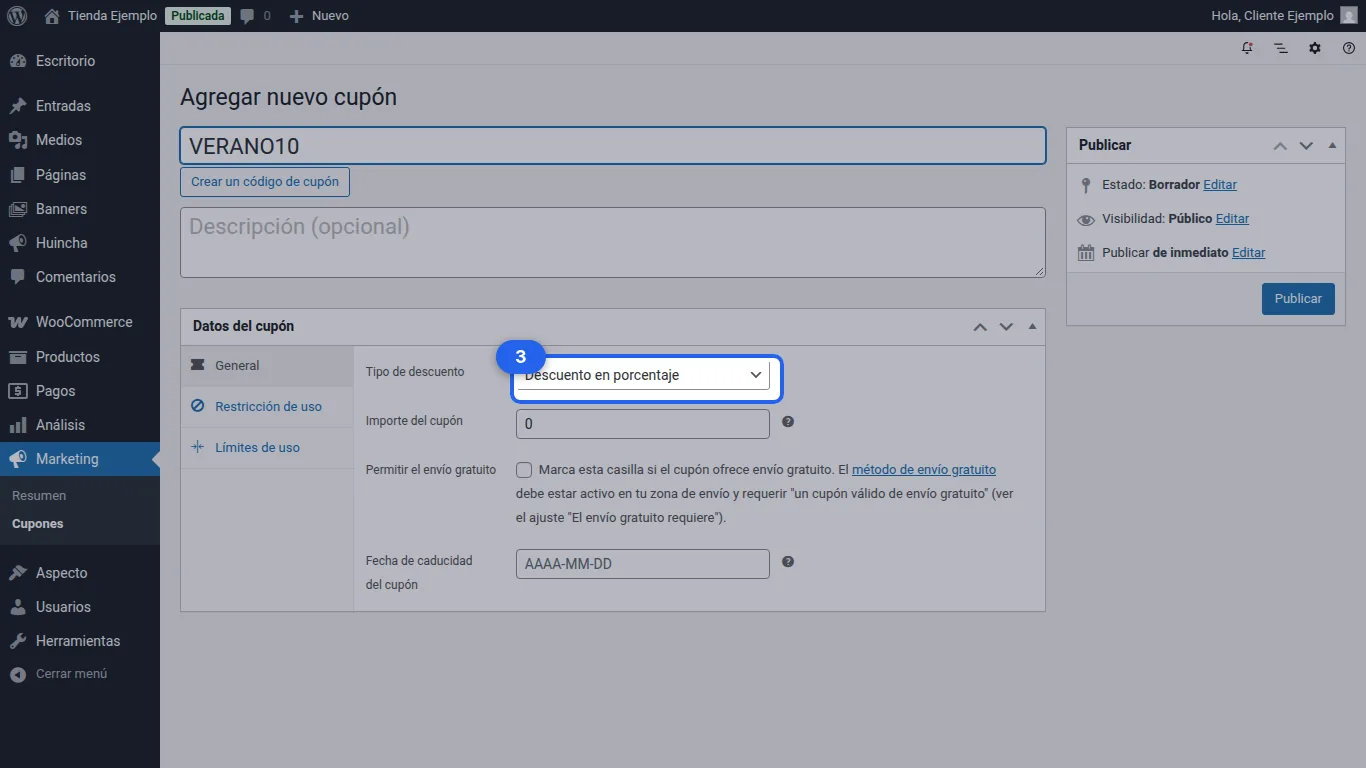
En Tipo de descuento elige Descuento en porcentaje, o un monto fijo si prefieres.
-
 4
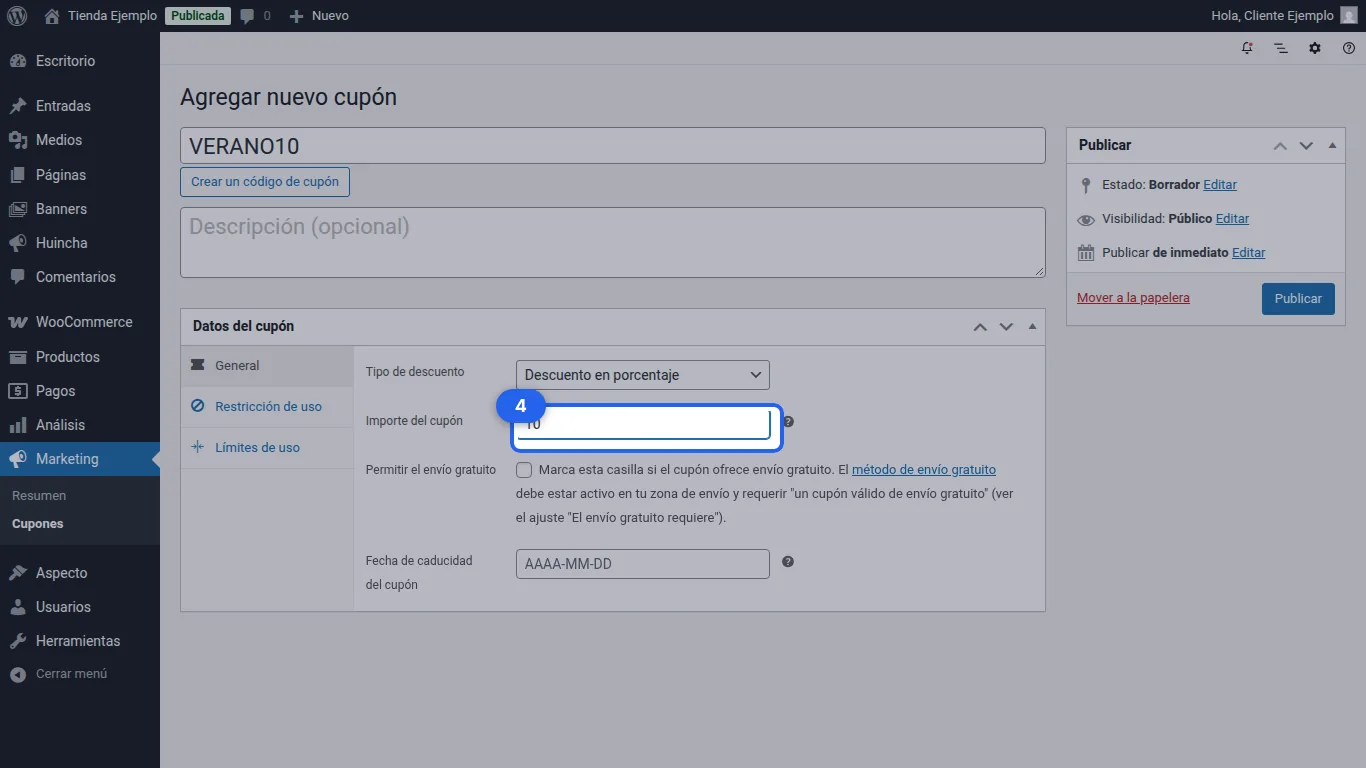
En Importe del cupón escribe el número:
10es un 10 % si elegiste porcentaje. -
 5
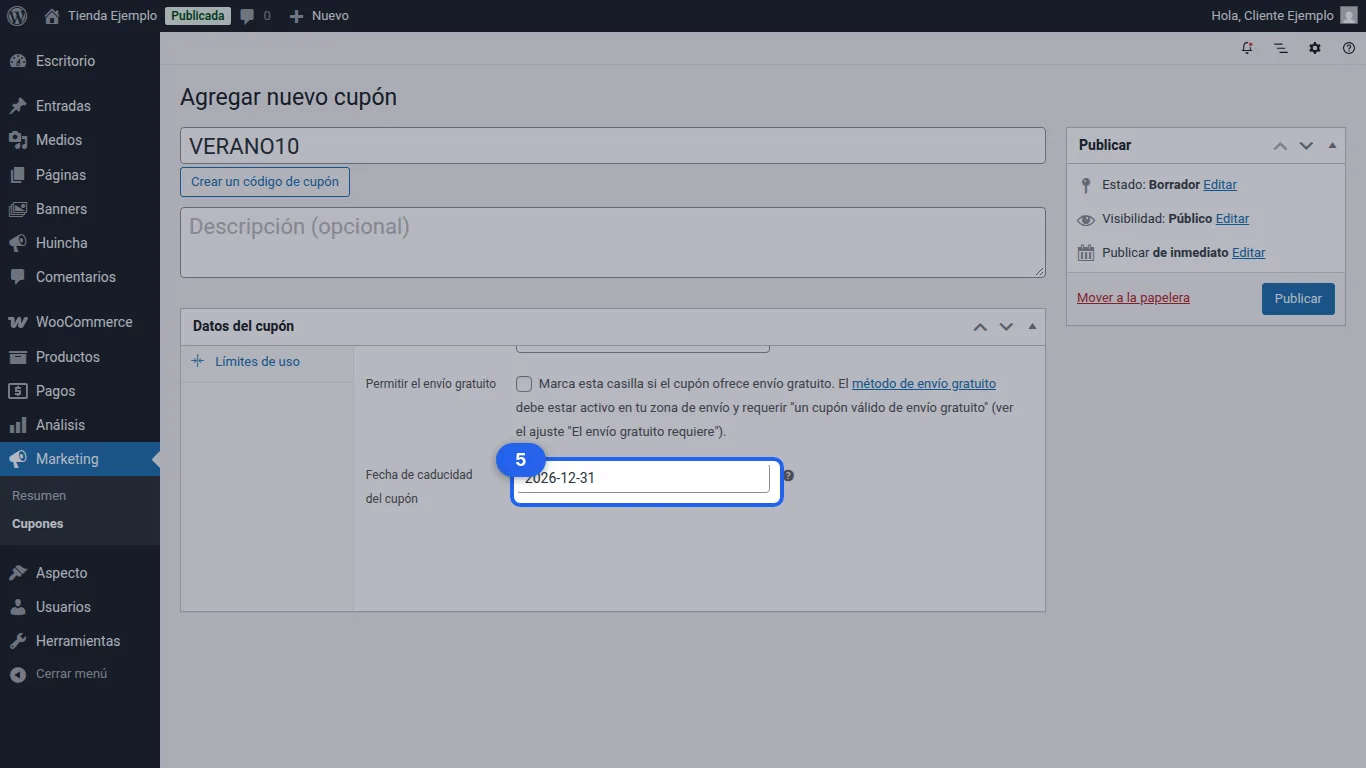
Pon la Fecha de caducidad del cupón si dura poco. Después de ese día deja de funcionar.
-
 6
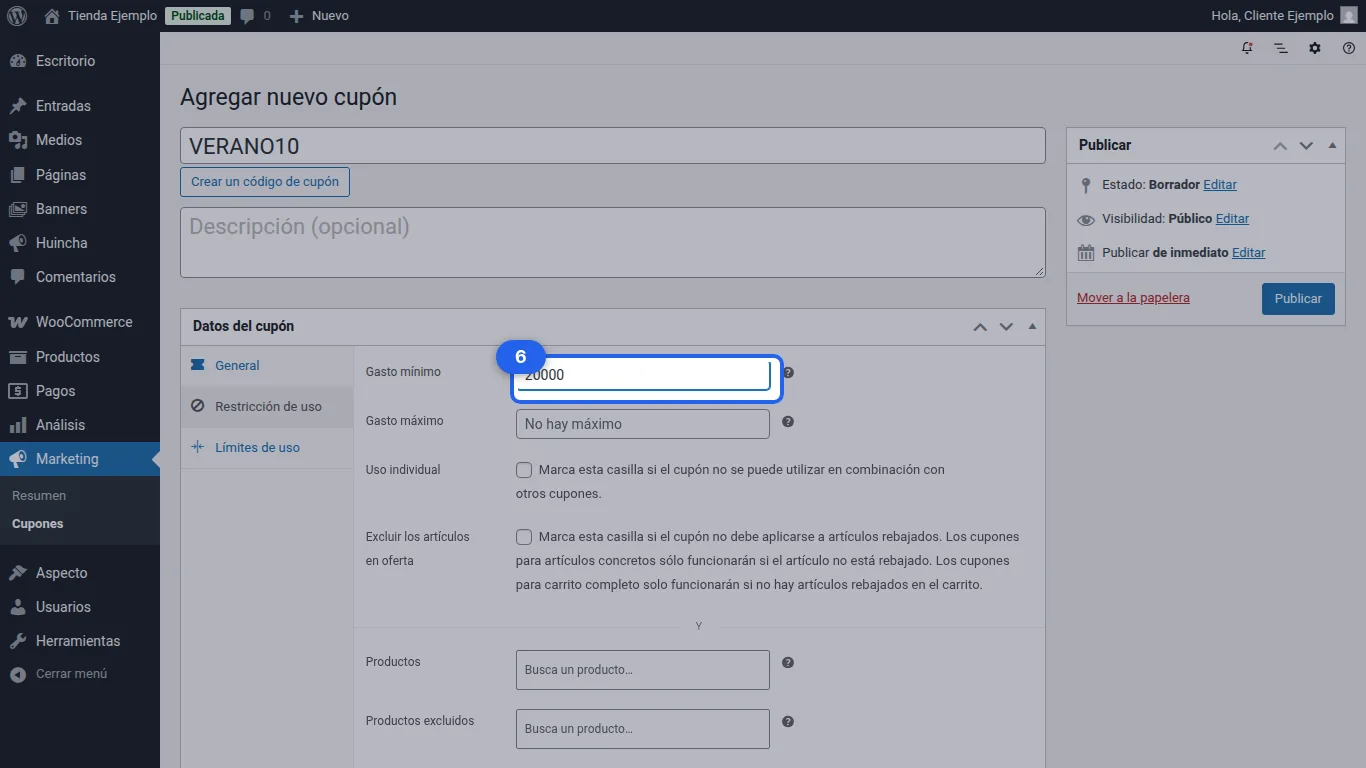
En Restricción de uso, escribe el Gasto mínimo si quieres que aplique desde cierto monto.
-
 7
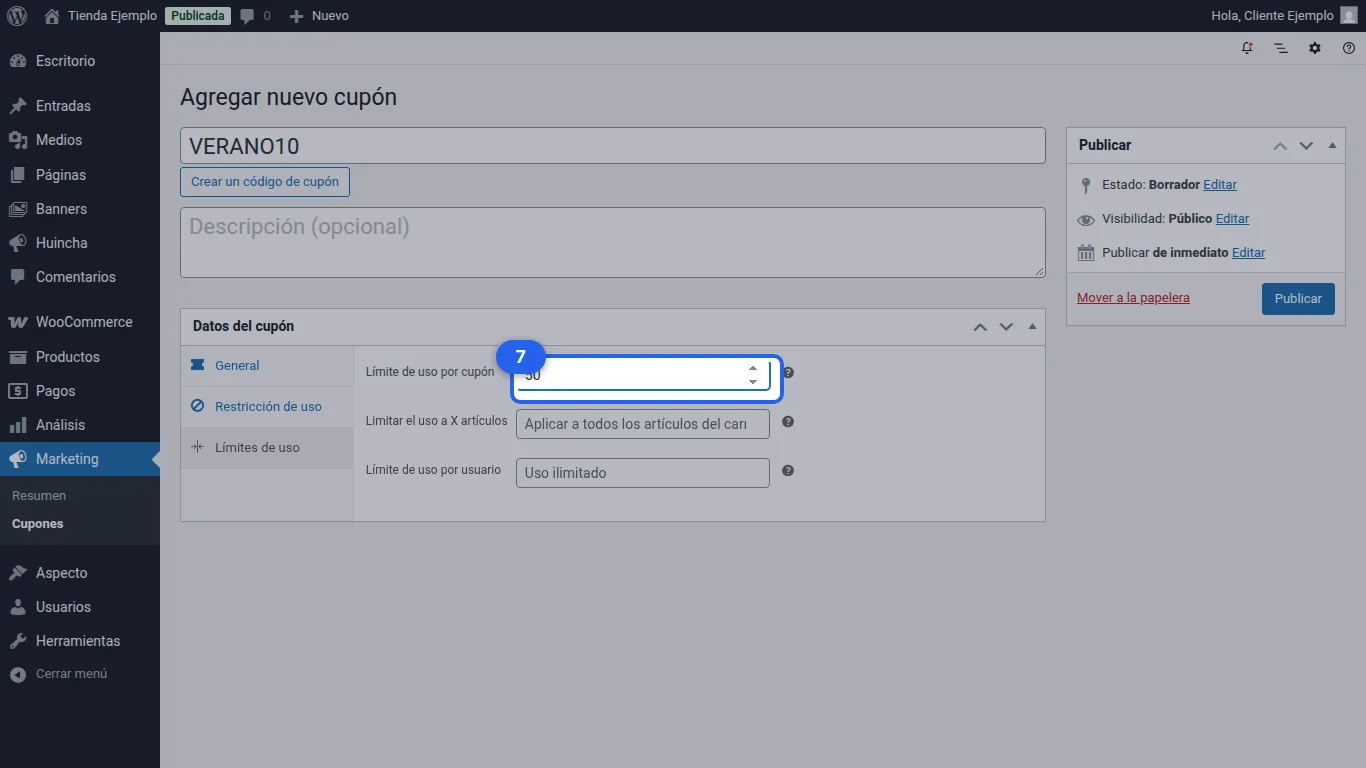
En Límites de uso, escribe Límite de uso por cupón para que se pueda usar solo esa cantidad de veces.
-
 8
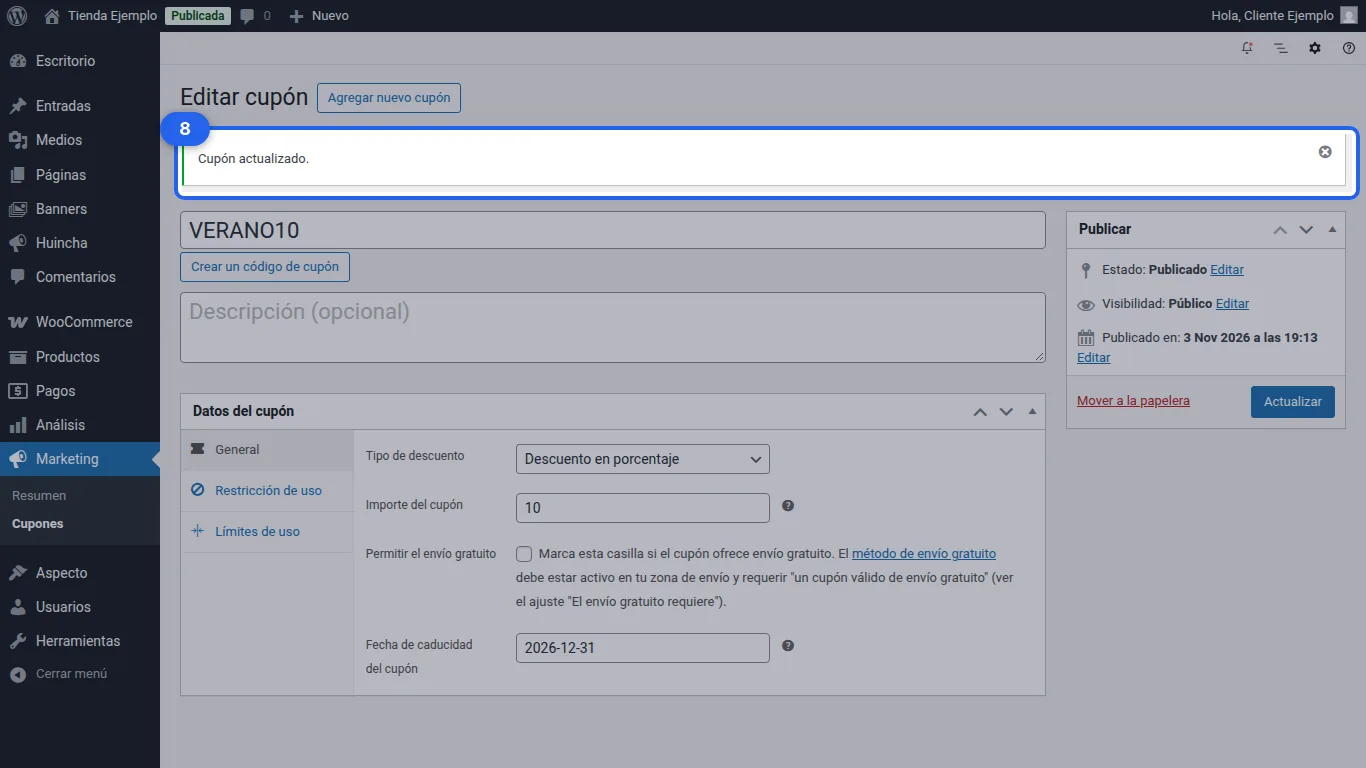
Toca Publicar. Listo: aparece Cupón actualizado. Con envío por pagar, un cupón no da envío gratis.
Otros tutoriales de tienda
-
Crear un producto simple
Sube un producto nuevo con su nombre, precio, fotos y categoría.
8 pasos -
Crear un producto variable (tallas)
Vende un mismo producto en varias tallas, cada una con su precio, su stock y su foto.
8 pasos -
Controlar el inventario de un producto
Activa el stock de un producto y mira qué ve el comprador cuando quedan pocas unidades o se agota.
8 pasos