Crear un producto simple
Subir un producto nuevo es lo que más vas a hacer en tu tienda. En 8 pasos con capturas de pantalla ves dónde escribir el nombre, el precio, las fotos y la categoría, y cómo publicarlo para que tus compradores lo vean.
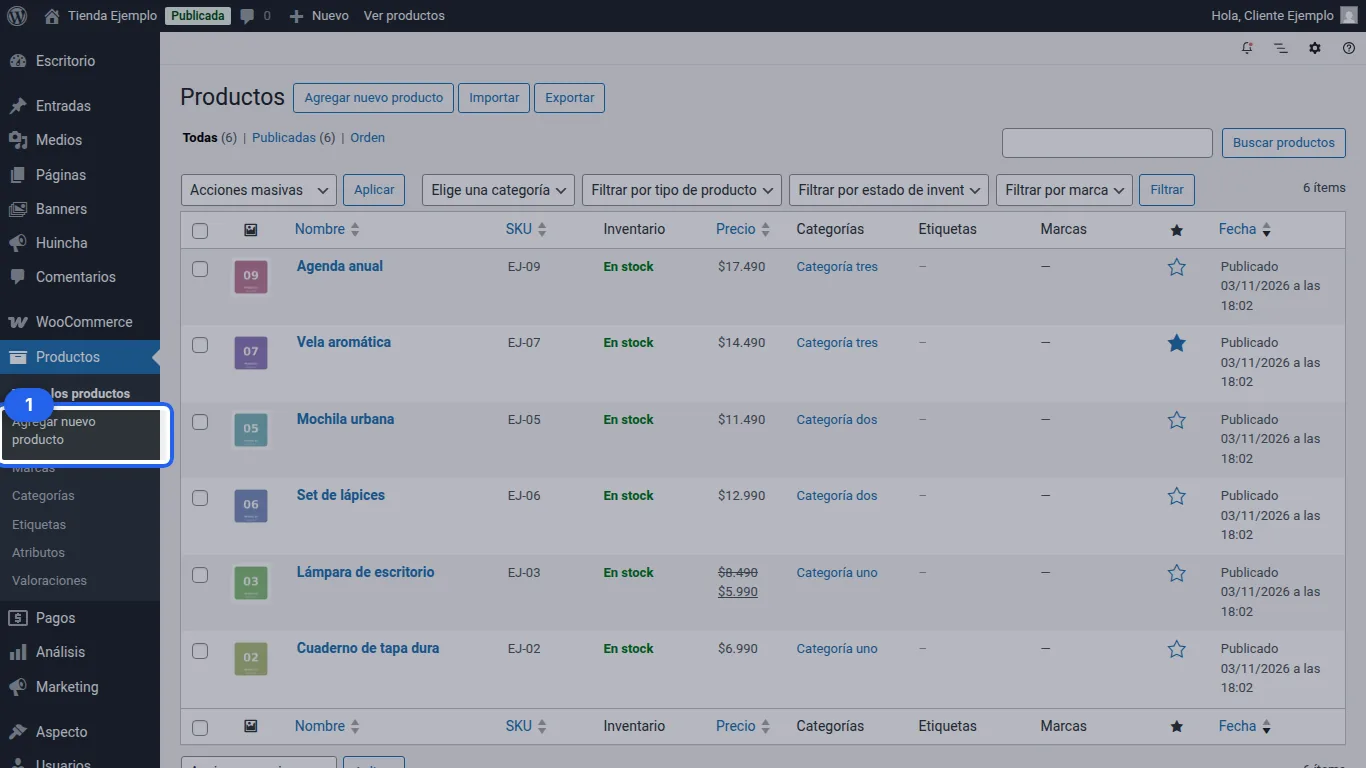
Avanza solo, como un video. Toca la imagen para pausar. También funcionan las flechas y la barra espaciadora.
Paso a paso
Los mismos 8 pasos del video, con su captura. Toca una imagen para verla en el reproductor.
- 1
Toca Productos en el menú de la izquierda y luego Agregar nuevo producto.
-
 2
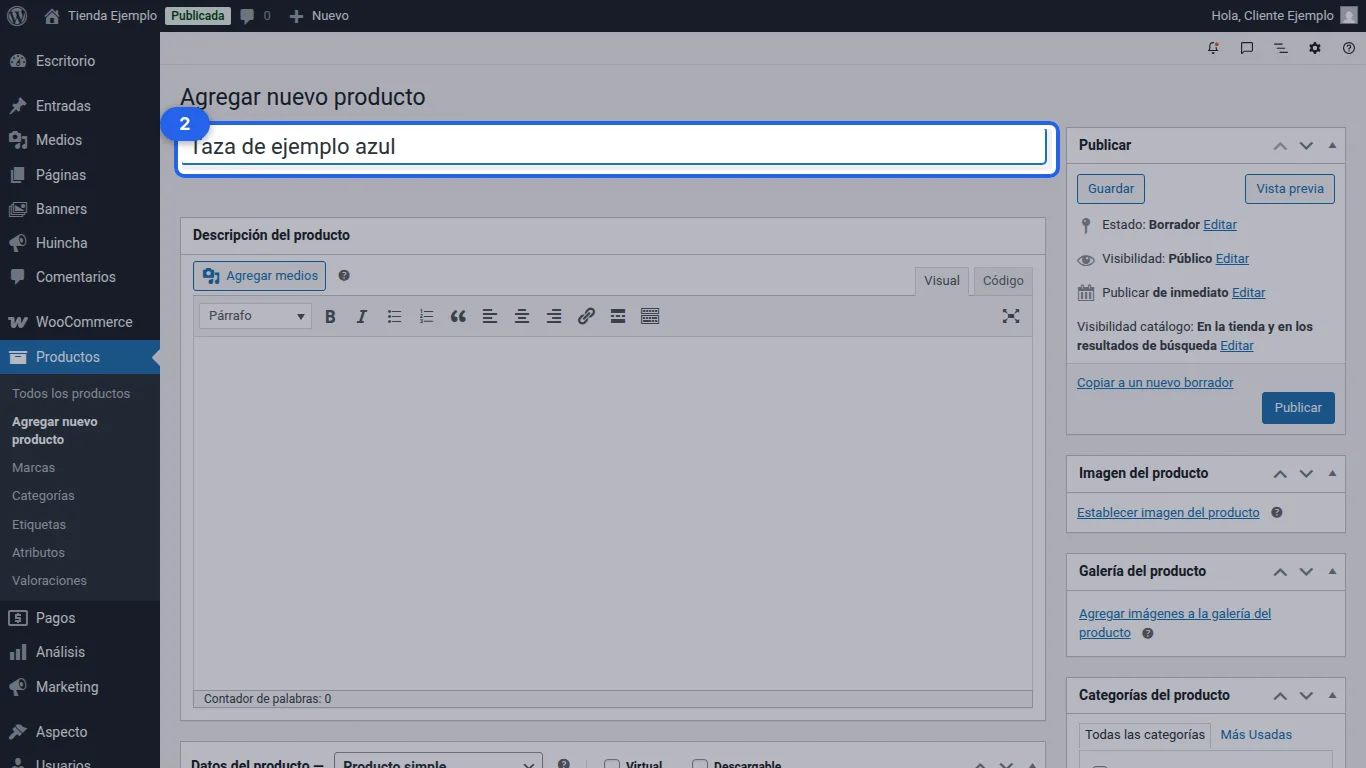
Escribe el nombre en Nombre del producto. Es lo que ve tu comprador.
-
 3
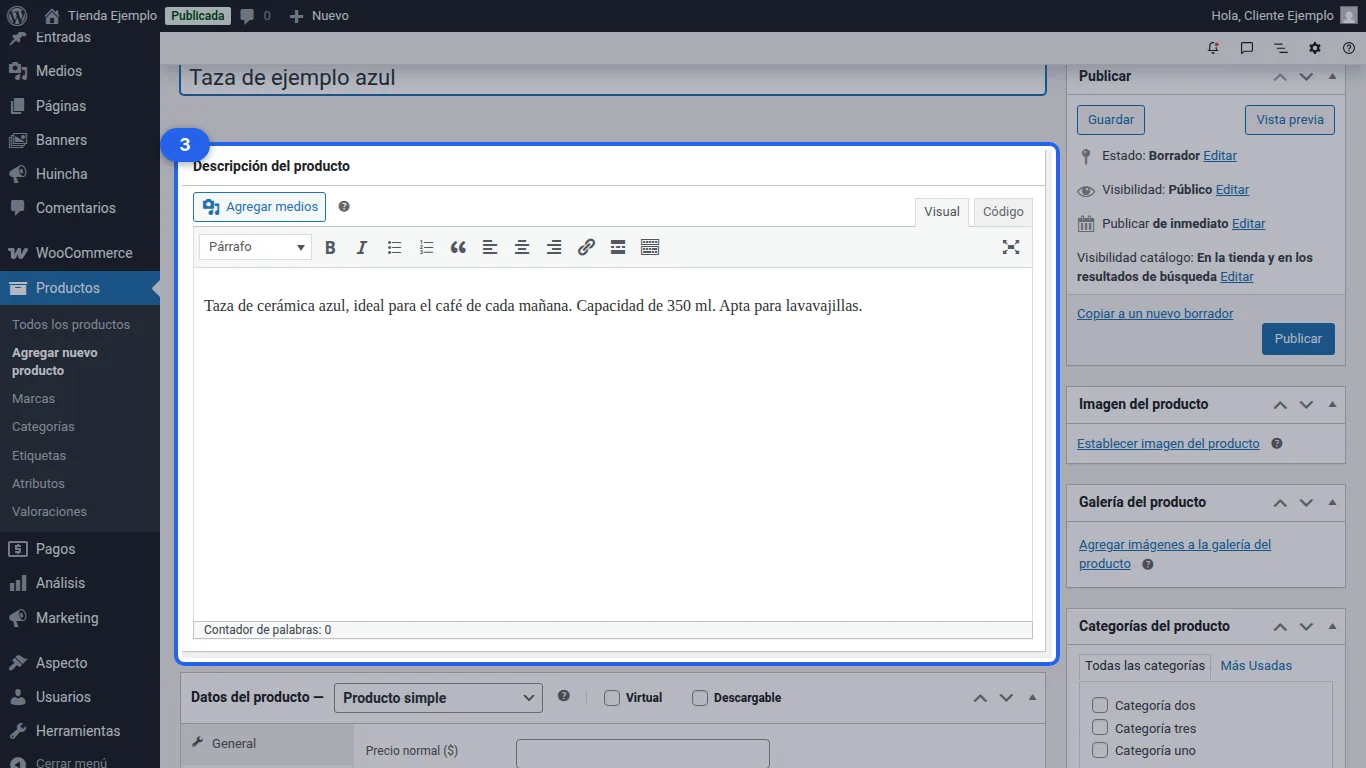
En Descripción del producto cuenta cómo es, de qué material y cuánto mide. Más abajo, en Descripción corta, va una frase breve que sale junto al precio.
-
 4
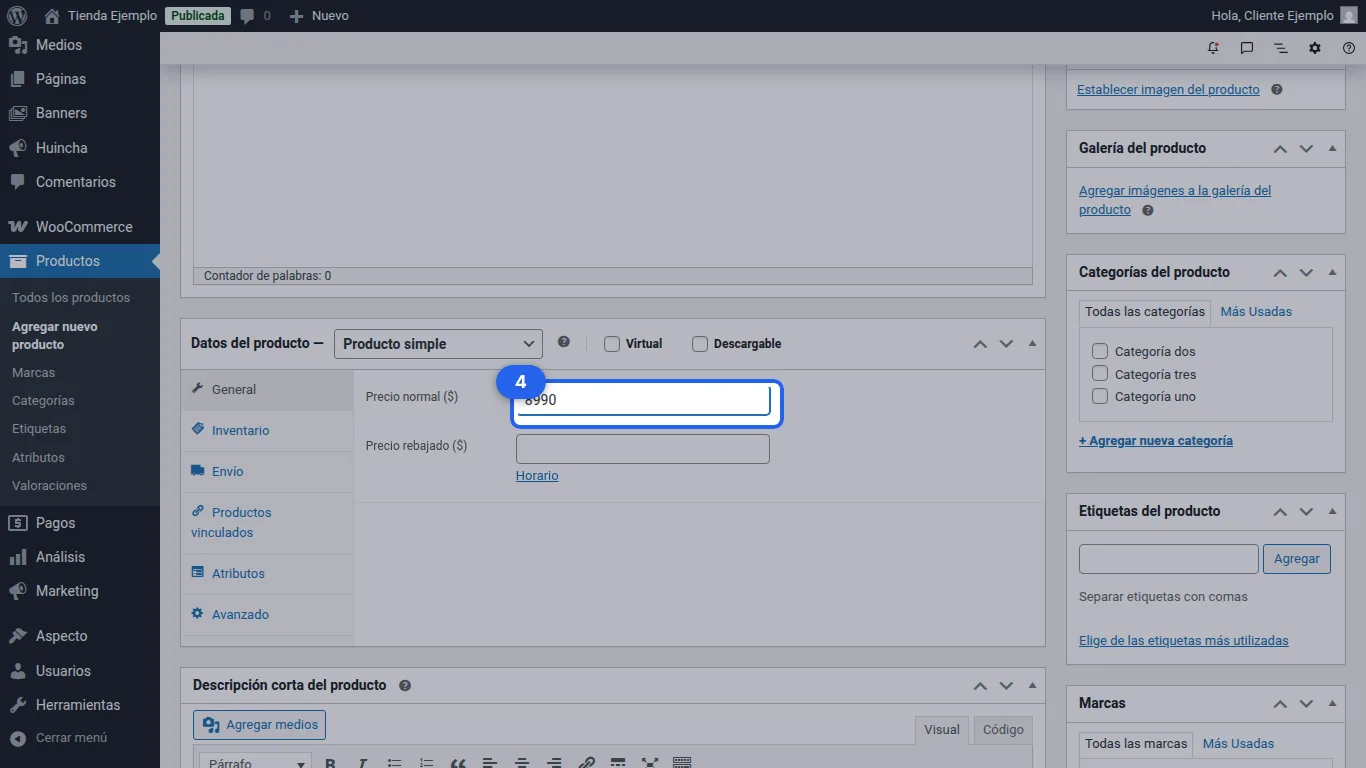
En Datos del producto, pestaña General, escribe el Precio normal solo con números, por ejemplo
8990. -
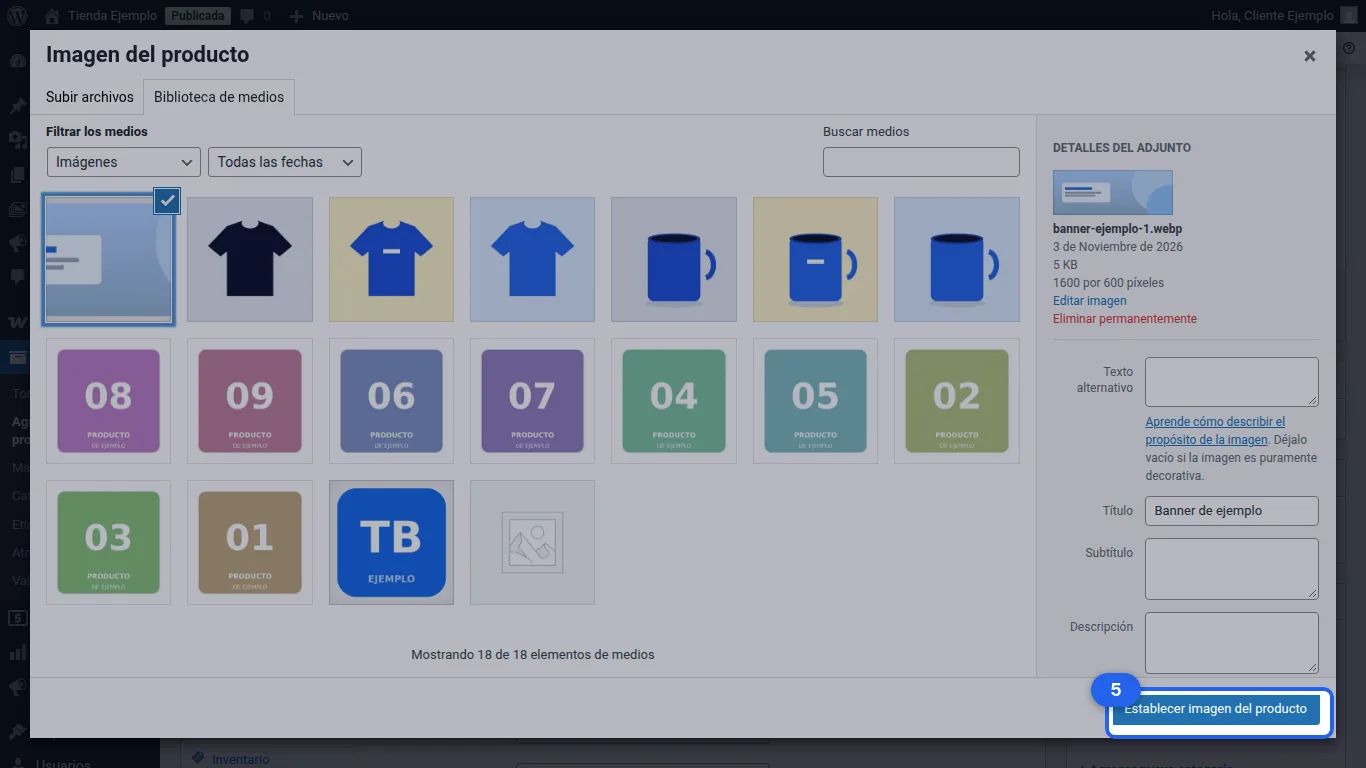 5
Toca Establecer imagen del producto, elige la foto y confirma con el botón azul. Más fotos van en Galería del producto.
-
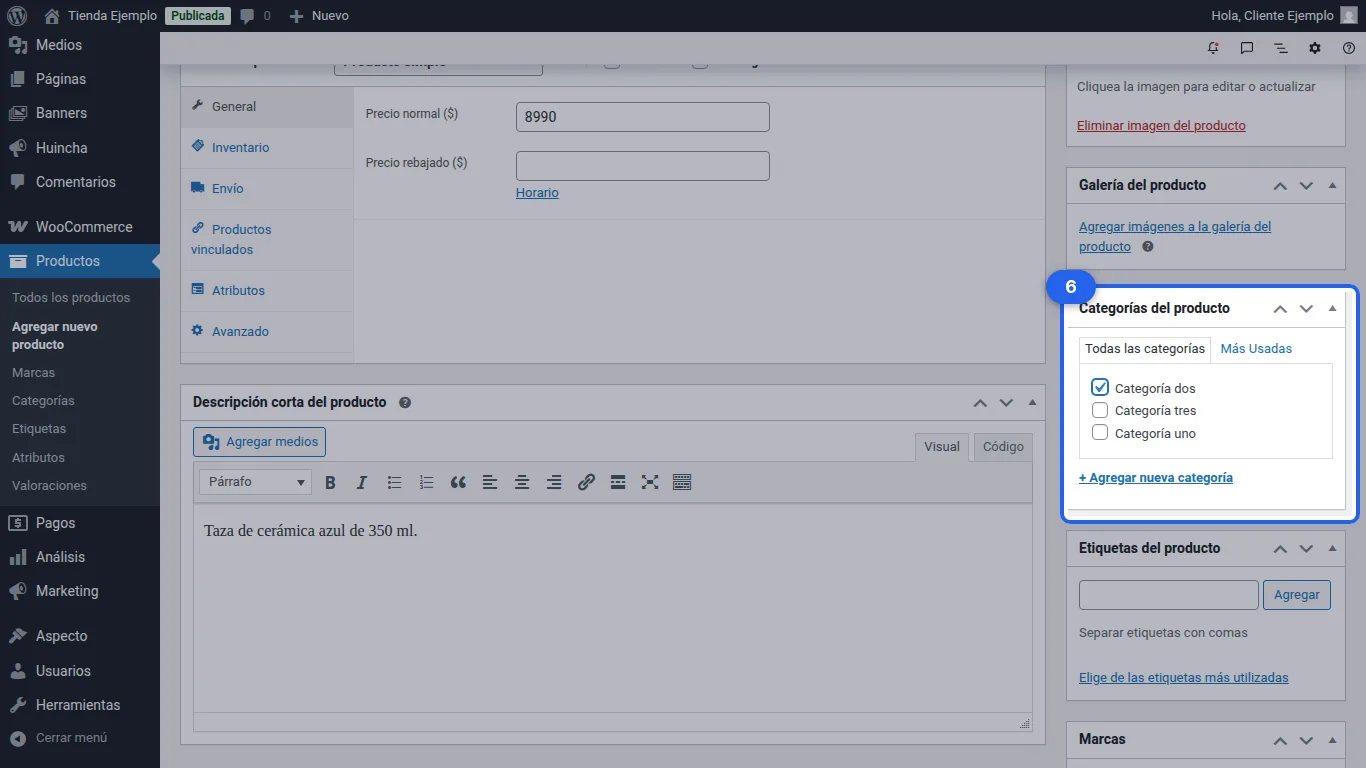 6
Marca la categoría en Categorías del producto, a la derecha.
-
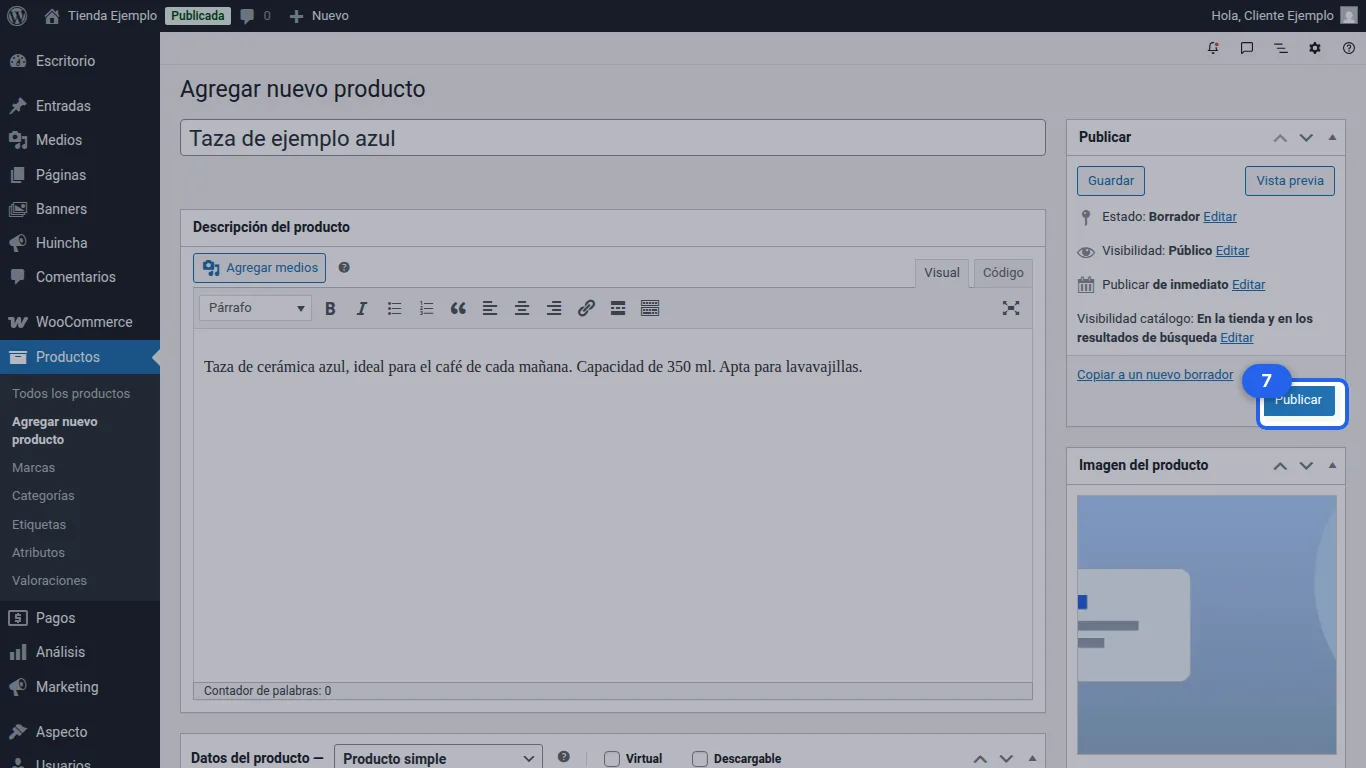 7
Toca Publicar. Hasta ese momento el producto es un borrador y nadie lo ve.
-
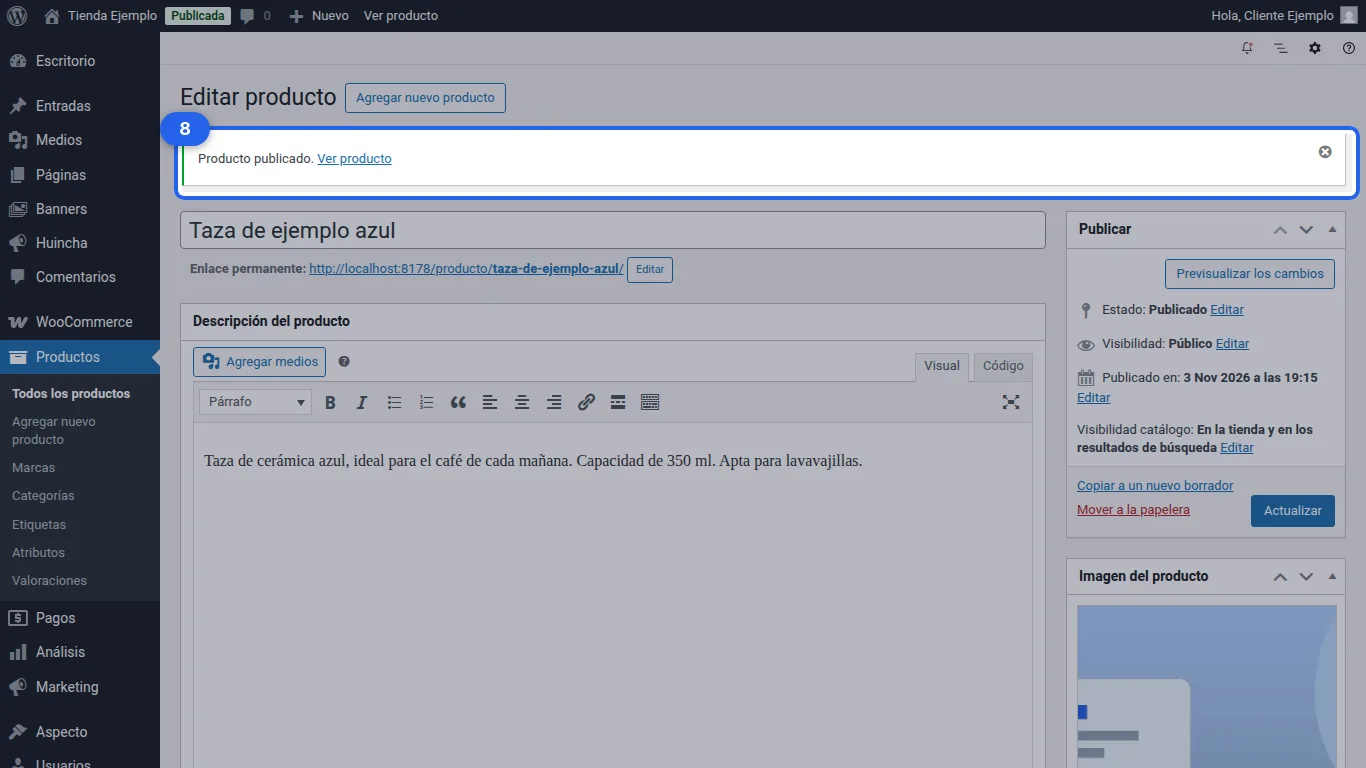 8
Listo. Arriba aparece el aviso verde Producto publicado. Toca Ver producto para verlo como lo ve tu comprador.
Otros tutoriales de tienda
-
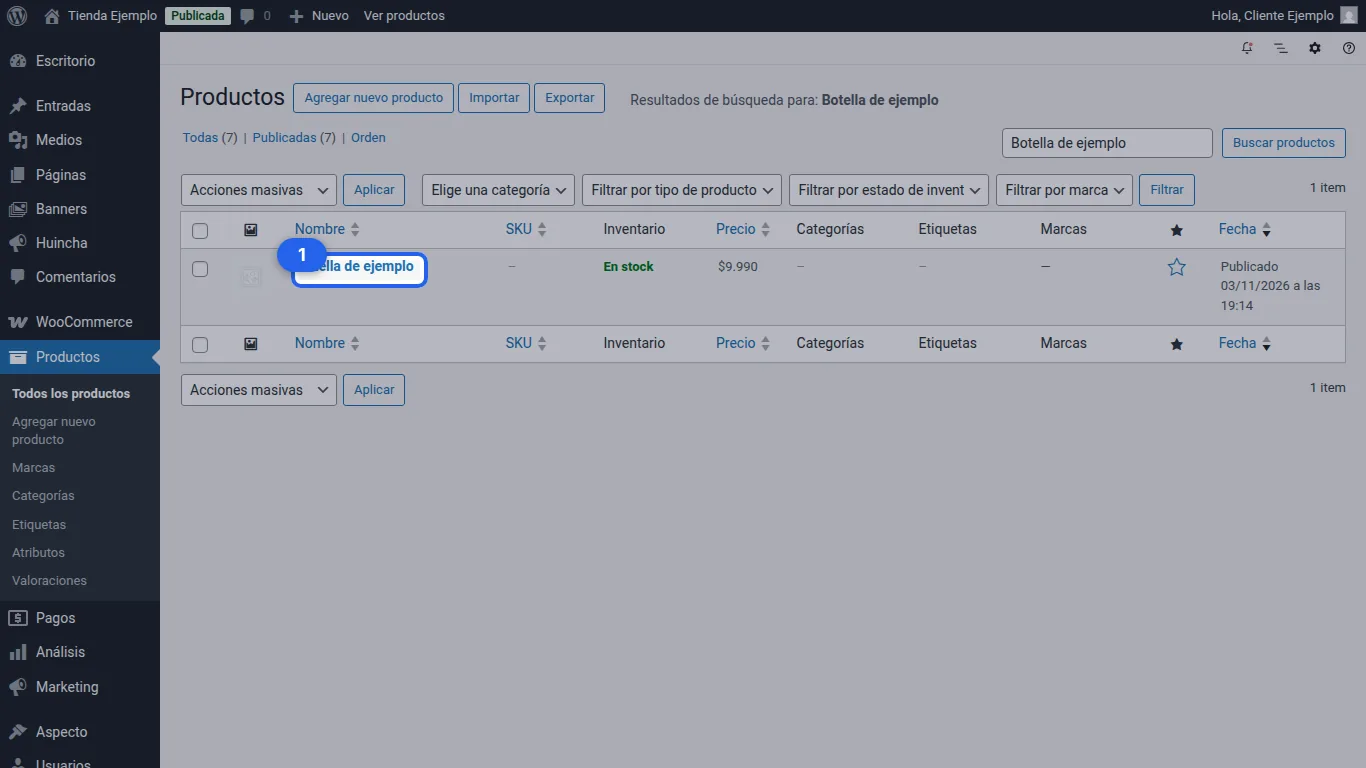
Controlar el inventario de un producto
Activa el stock de un producto y mira qué ve el comprador cuando quedan pocas unidades o se agota.
8 pasos -
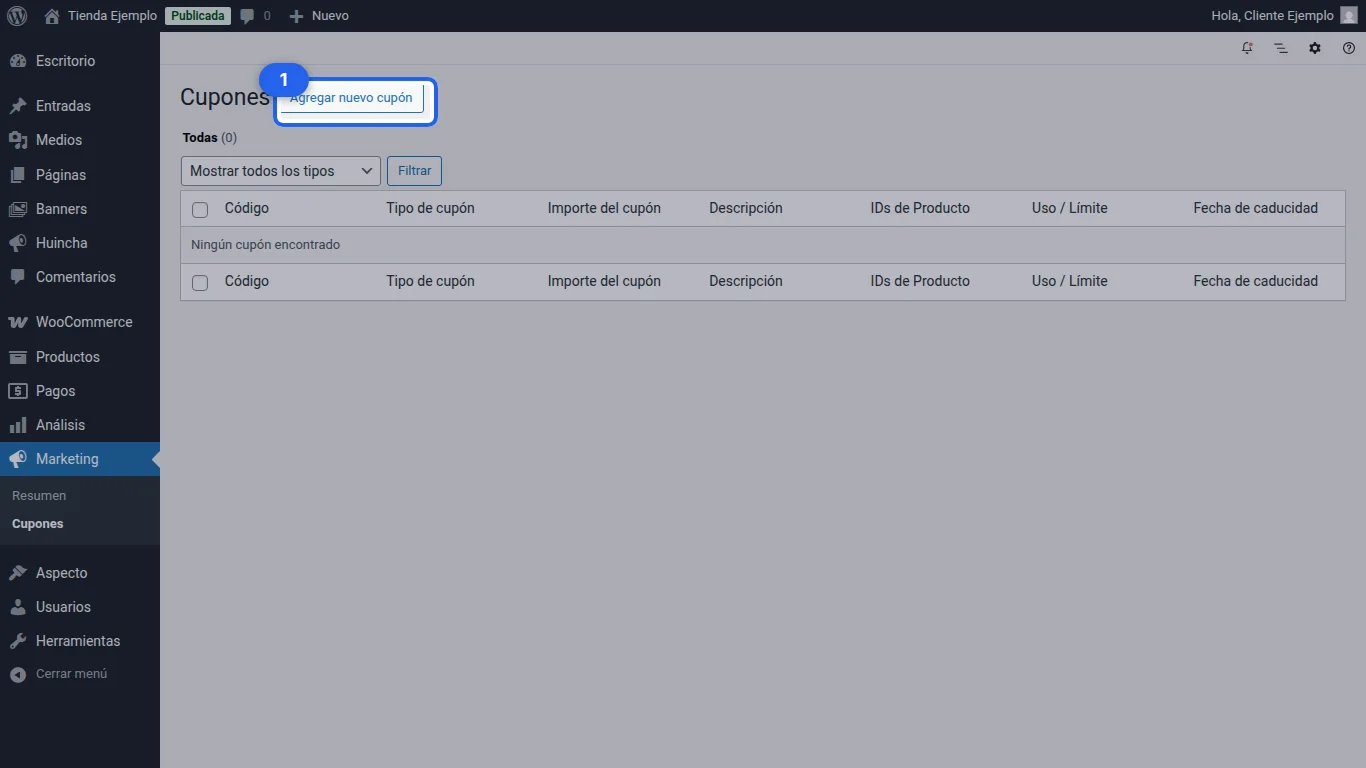
Crear un cupón de descuento
Crea un código de descuento con vencimiento, mínimo de compra y límite de usos.
8 pasos -
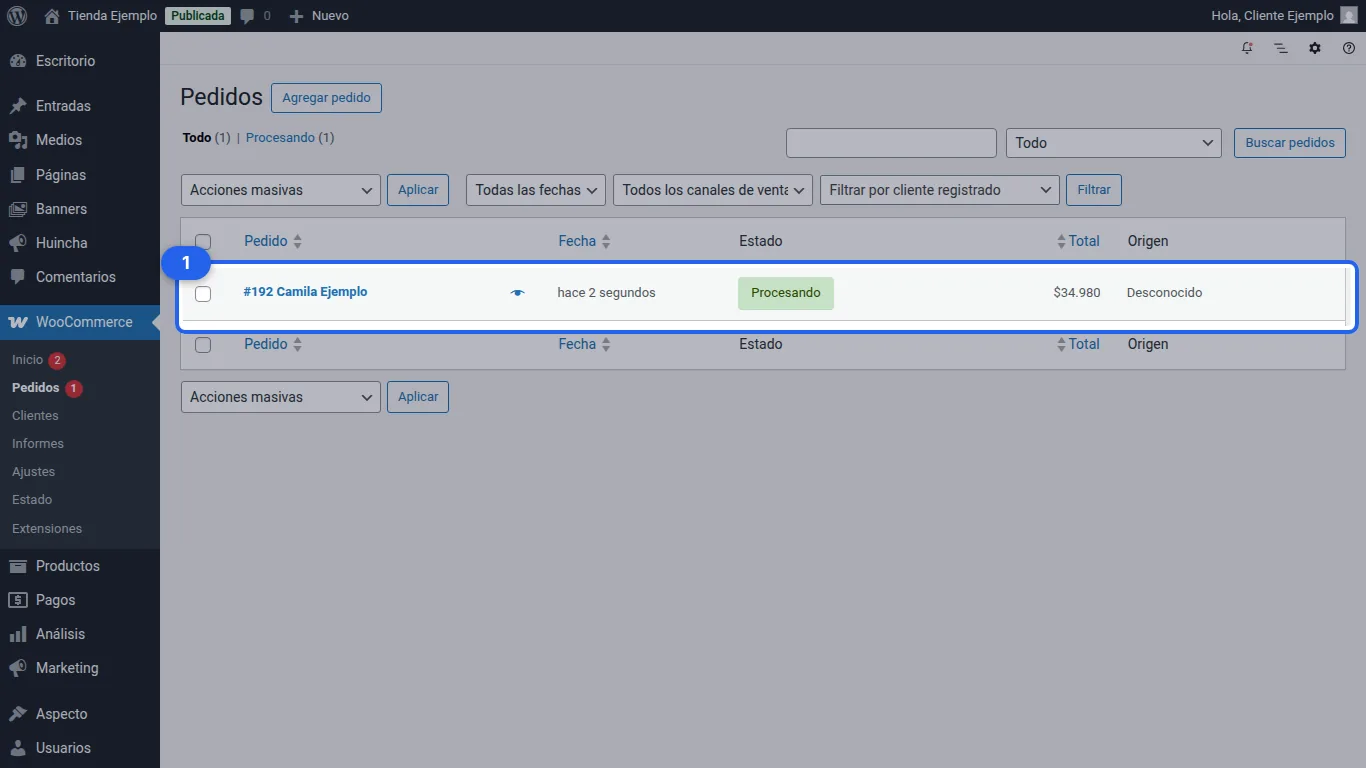
Cambiar el estado de un pedido
Revisa un pedido nuevo, pásalo a Completado cuando lo despaches y avisa al comprador sin escribirle.
7 pasos