Controlar el inventario de un producto
Llevar el stock en tu tienda evita vender lo que ya no tienes. Este tutorial muestra cómo activar la gestión de inventario de un producto y qué ve tu comprador cuando quedan pocas unidades o se agota.
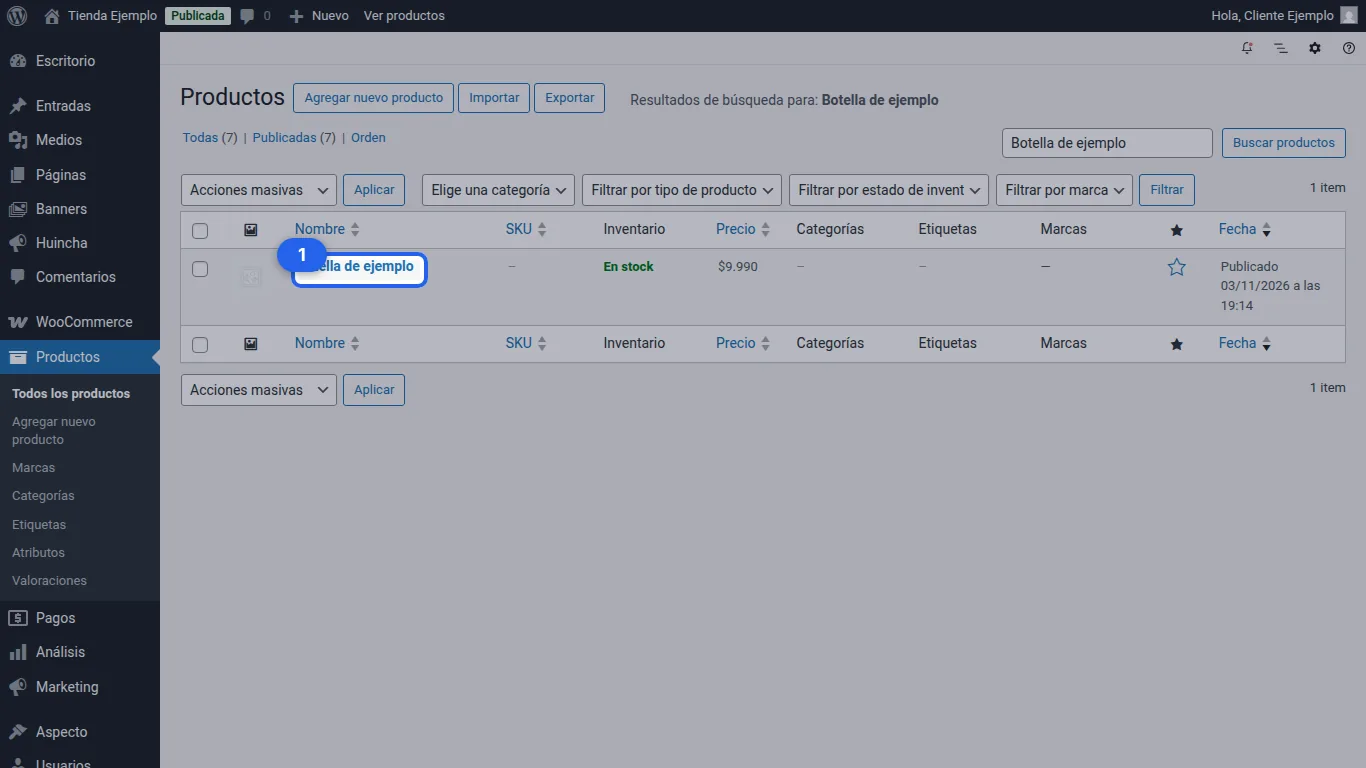
Avanza solo, como un video. Toca la imagen para pausar. También funcionan las flechas y la barra espaciadora.
Paso a paso
Los mismos 8 pasos del video, con su captura. Toca una imagen para verla en el reproductor.
- 1
Entra a Productos y toca el nombre del producto que quieres controlar.
-
 2
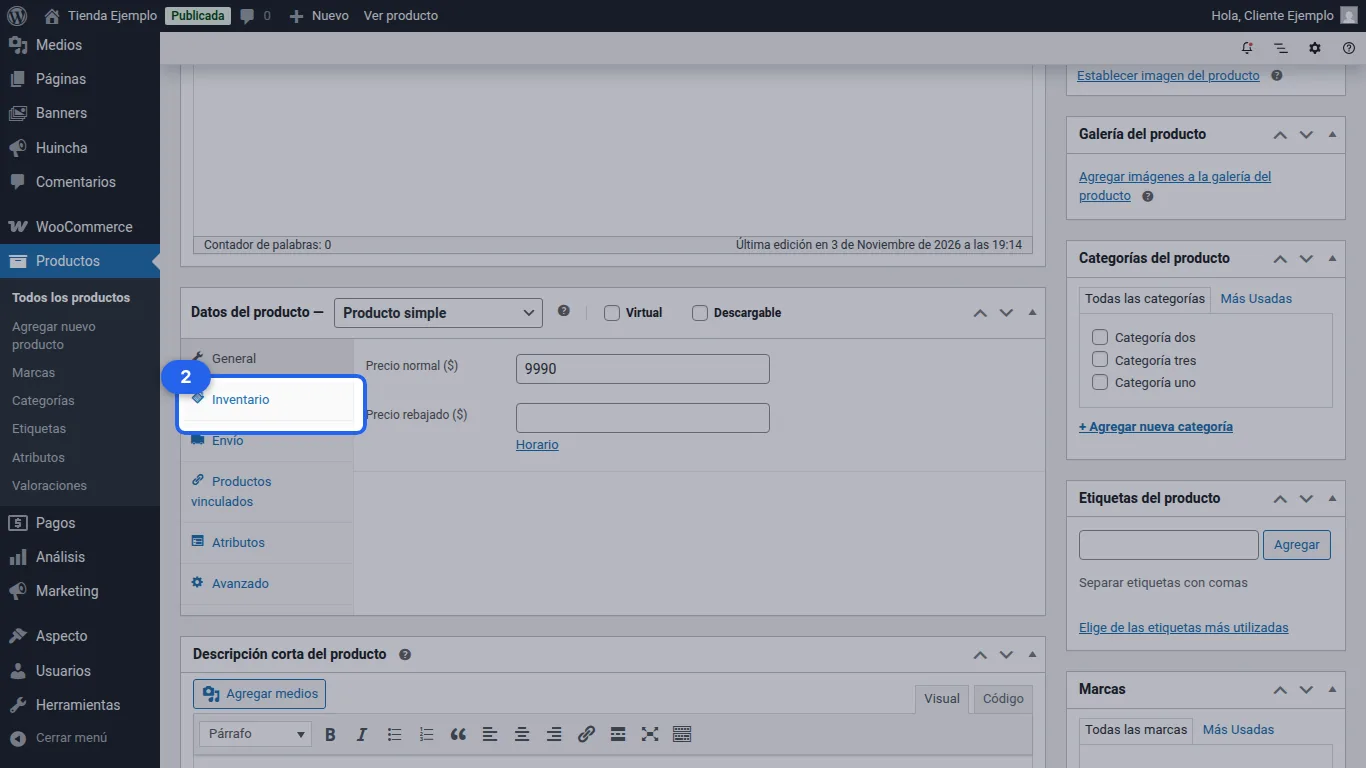
En Datos del producto, toca la pestaña Inventario.
-
 3
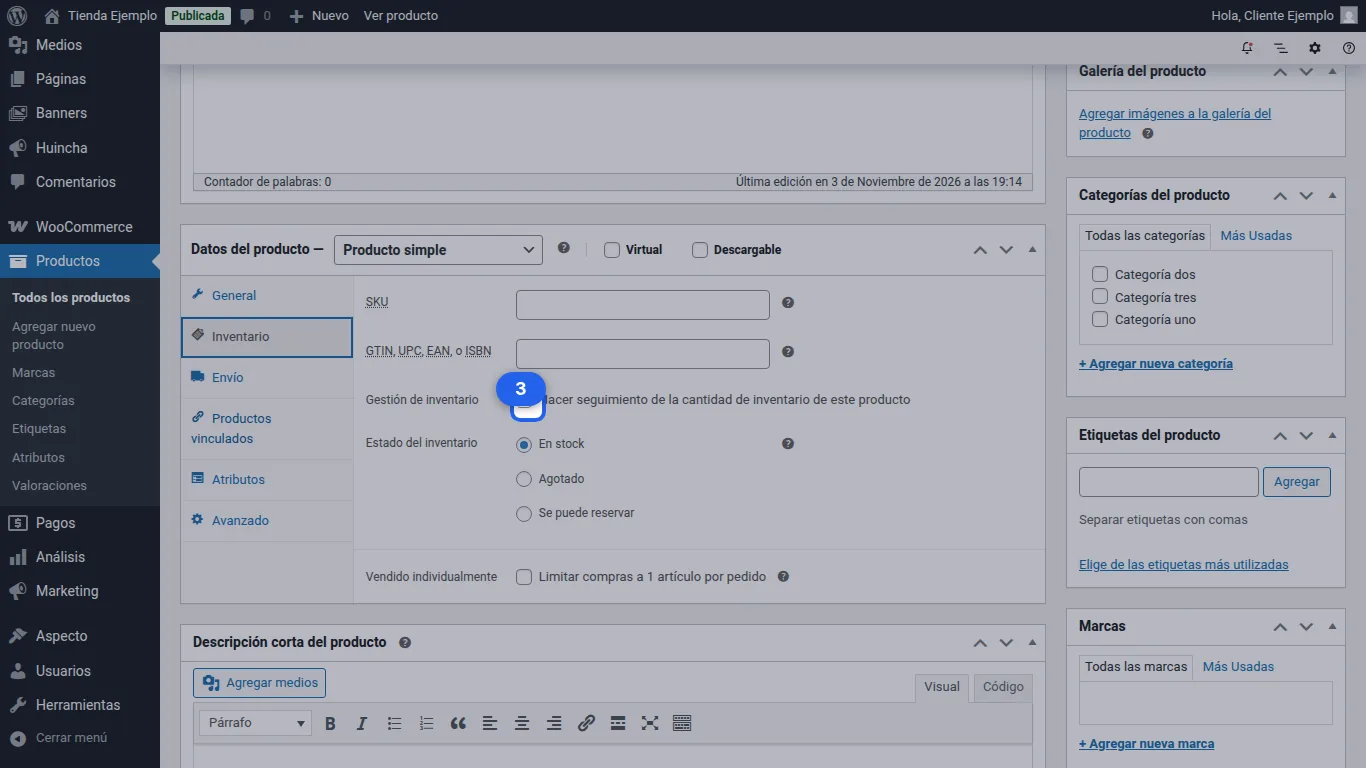
En Gestión de inventario, marca la casilla Hacer seguimiento de la cantidad de inventario para que la tienda cuente las unidades.
-
 4
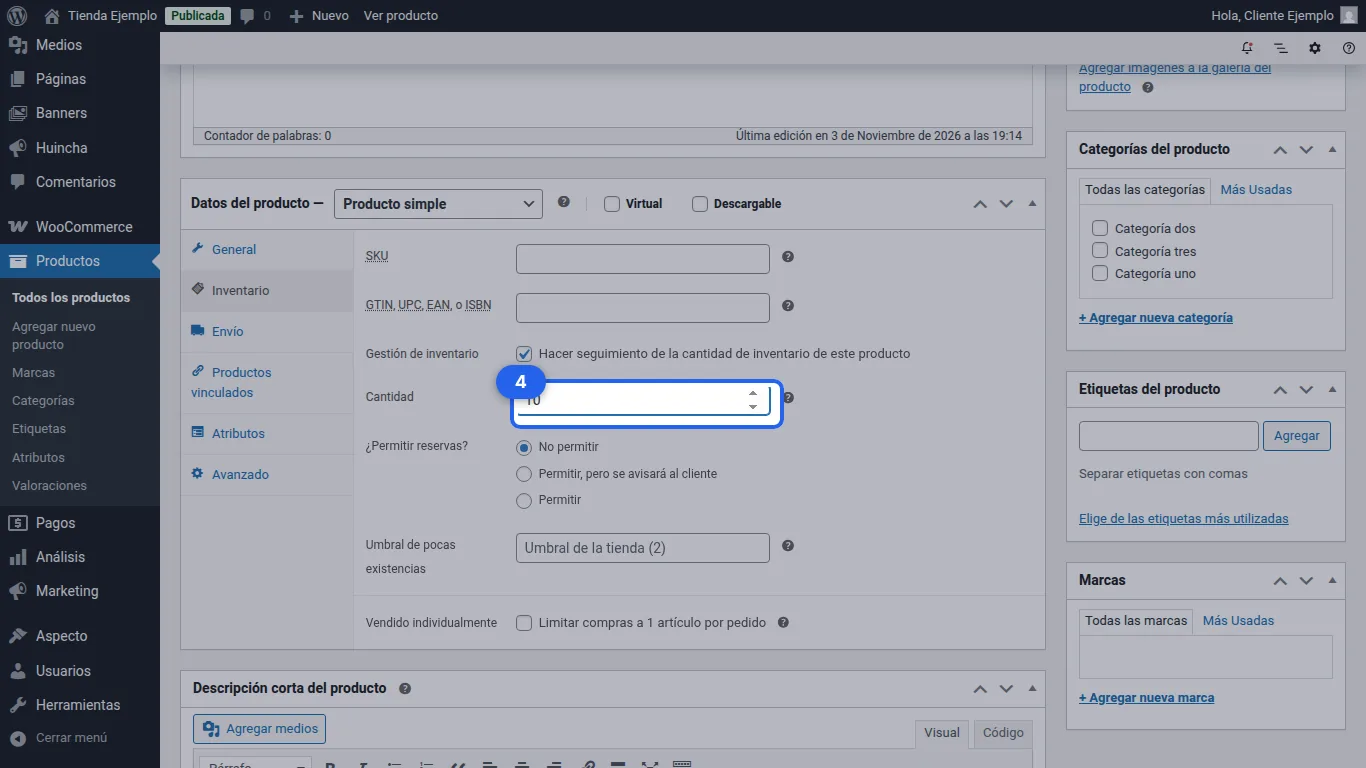
Escribe la Cantidad: cuántas unidades tienes hoy.
-
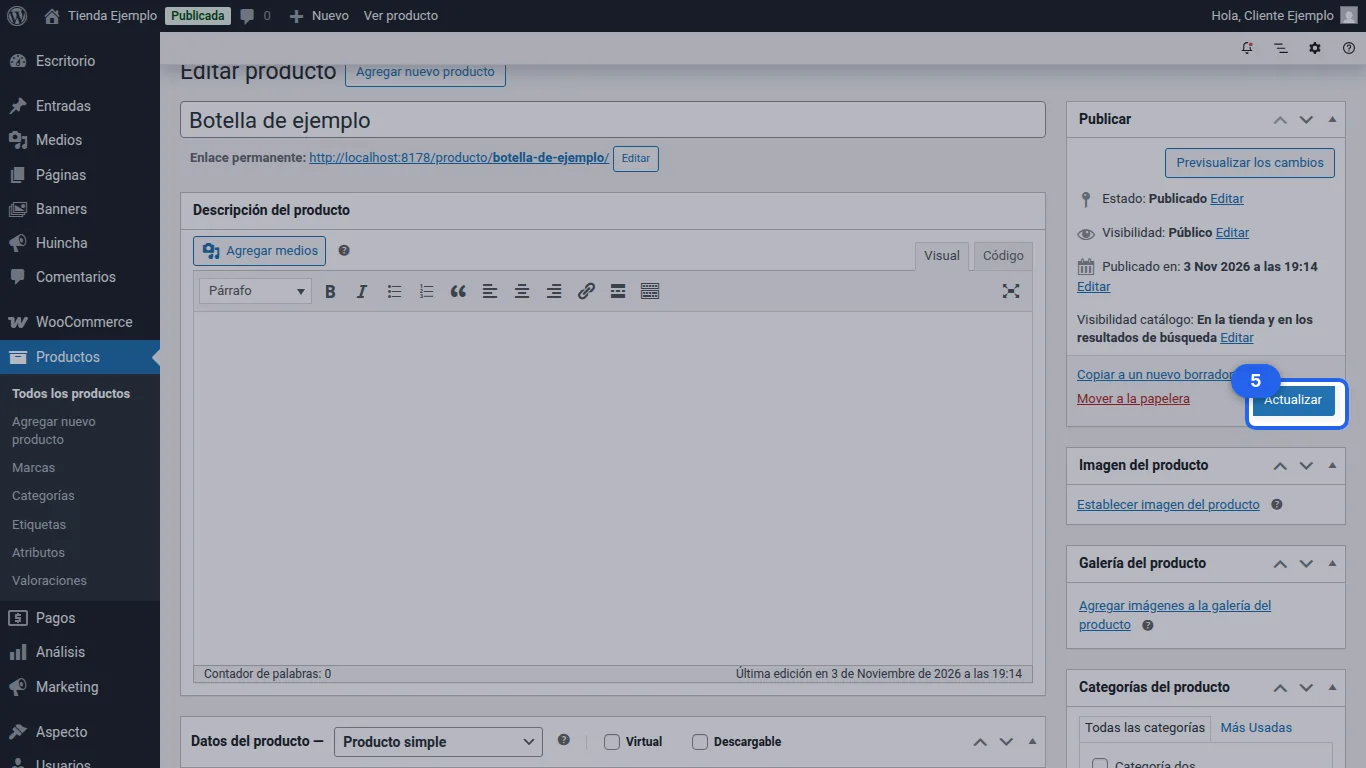 5
Toca Actualizar para guardar. Cada venta descuenta una unidad sola.
-
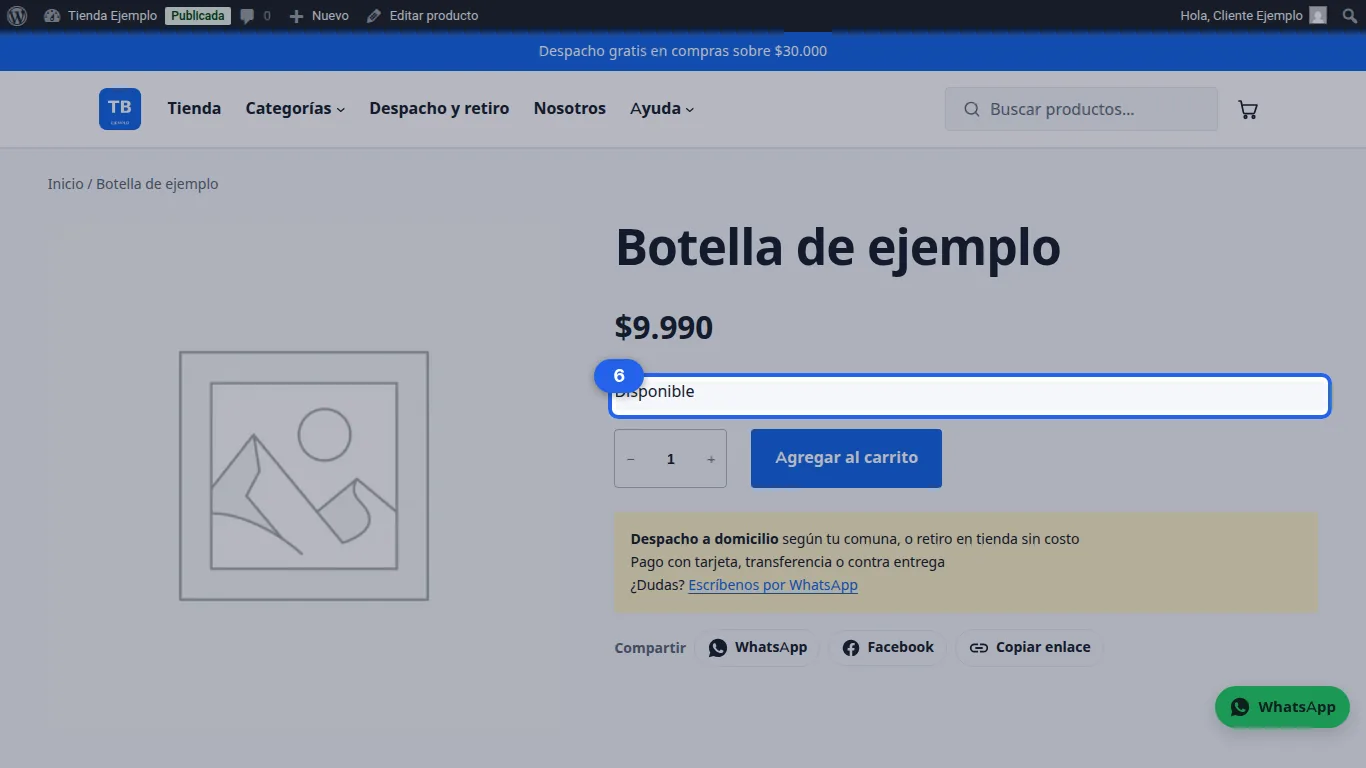 6
Con stock suficiente, tu comprador ve Disponible y compra normal.
-
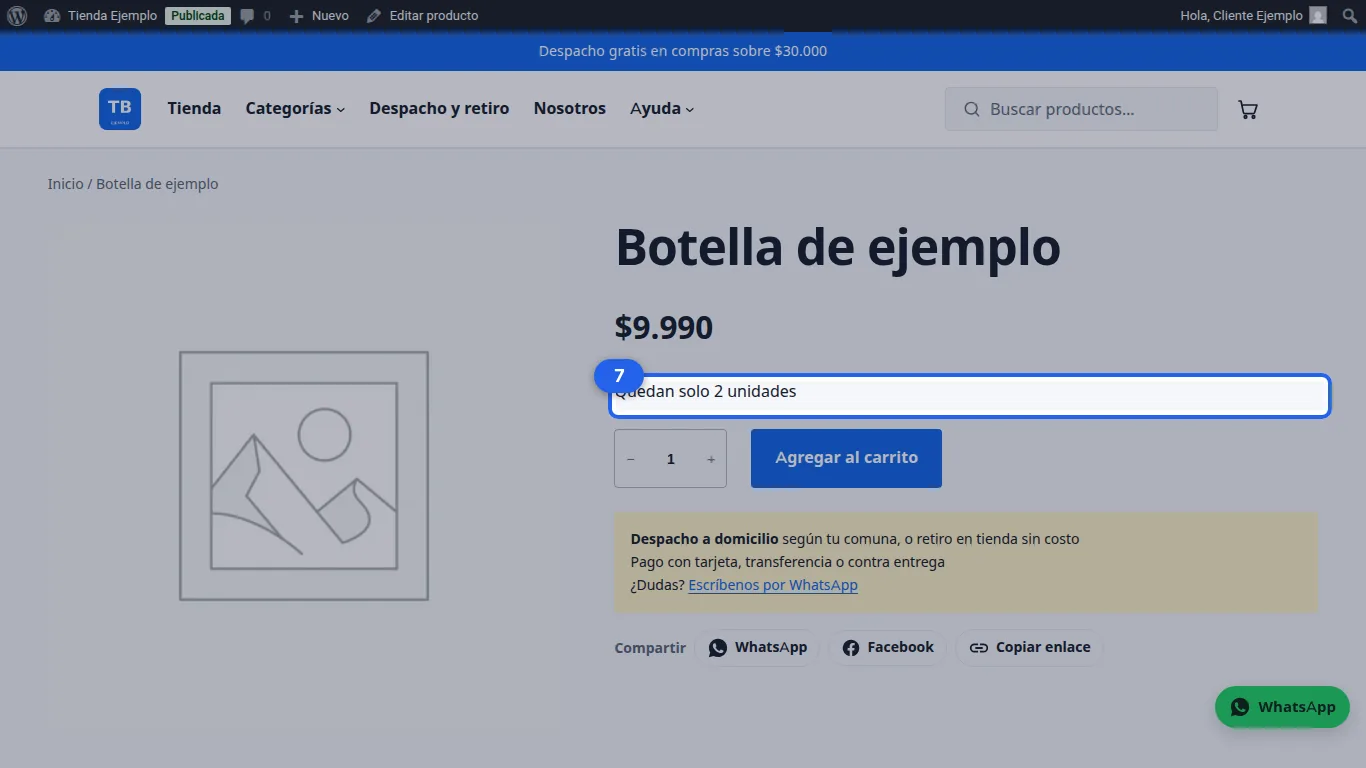 7
Cuando quedan pocas, ve Quedan solo 2 unidades. Eso lo anima a comprar.
-
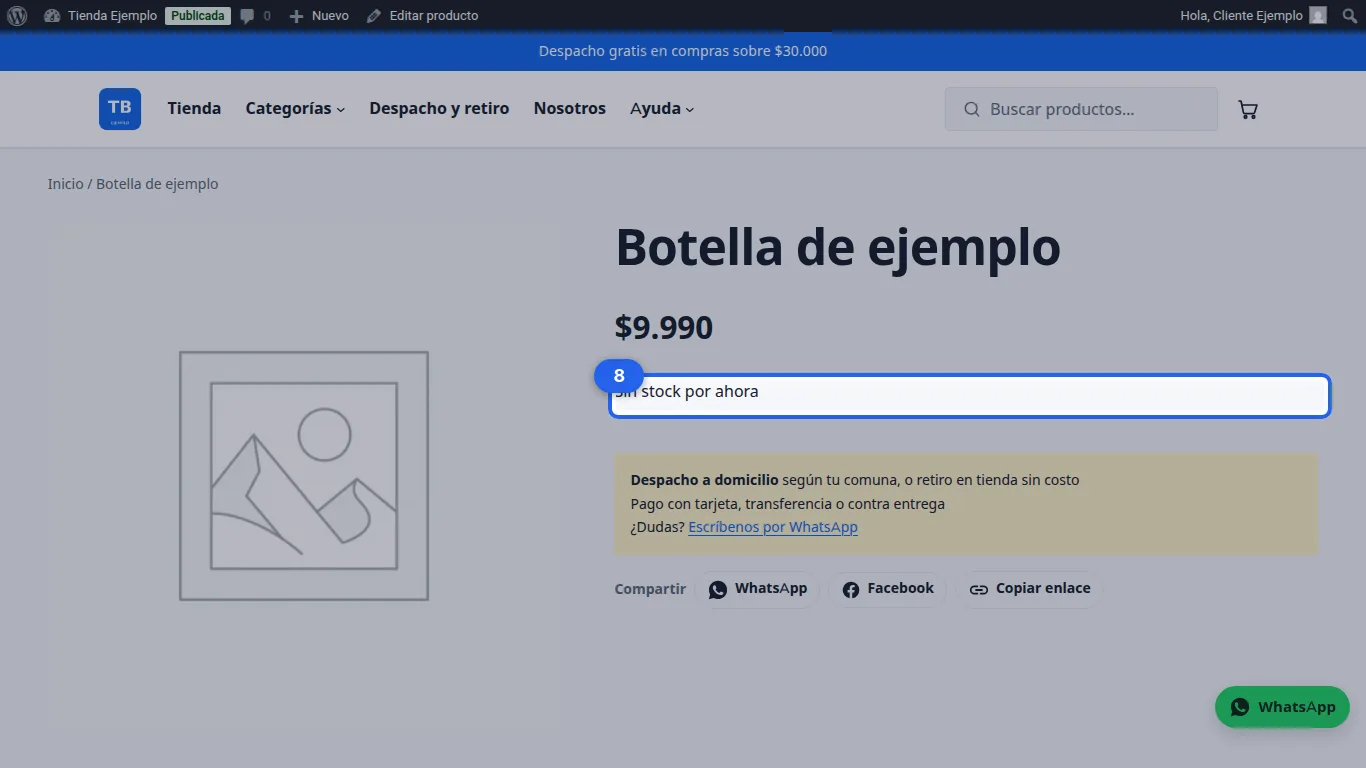 8
Listo. Con 0 unidades ve Sin stock por ahora y no puede comprar hasta que repongas.
Otros tutoriales de tienda
-
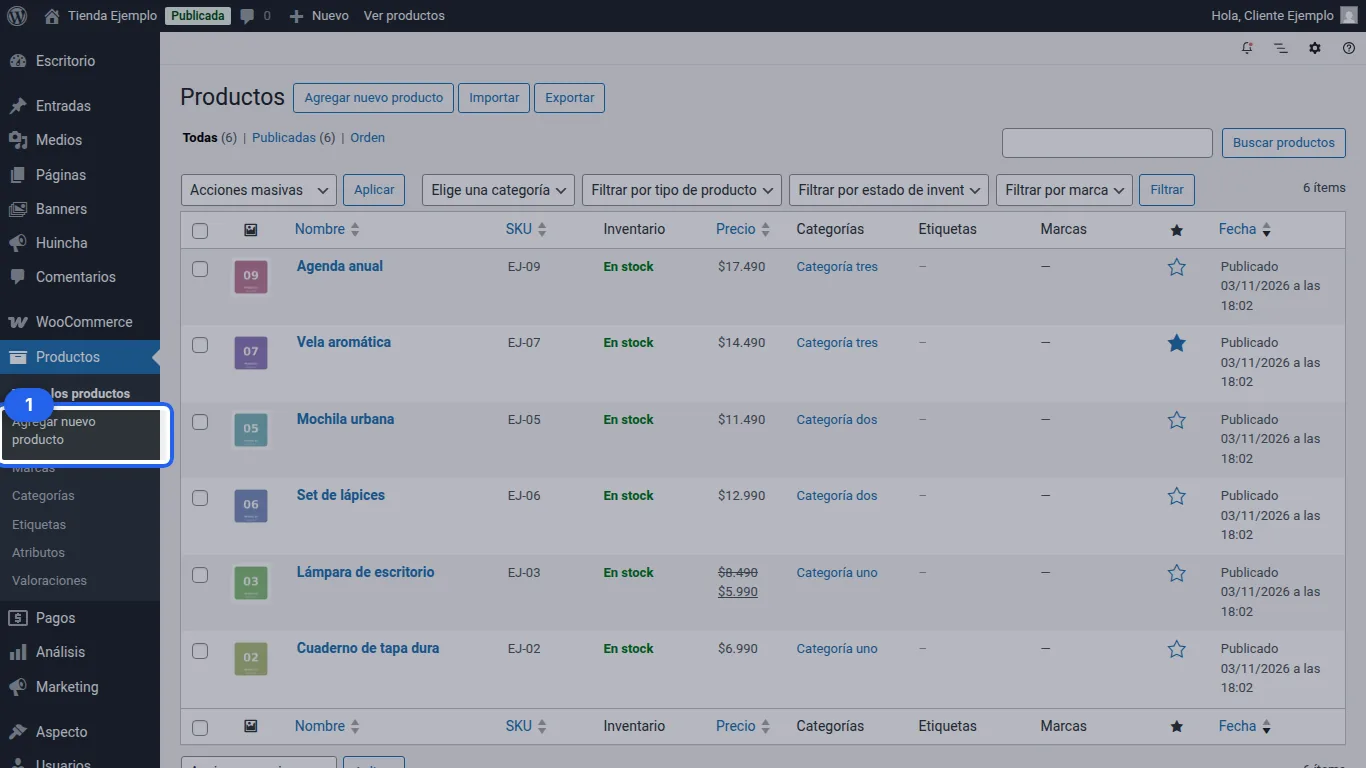
Crear un producto simple
Sube un producto nuevo con su nombre, precio, fotos y categoría.
8 pasos -
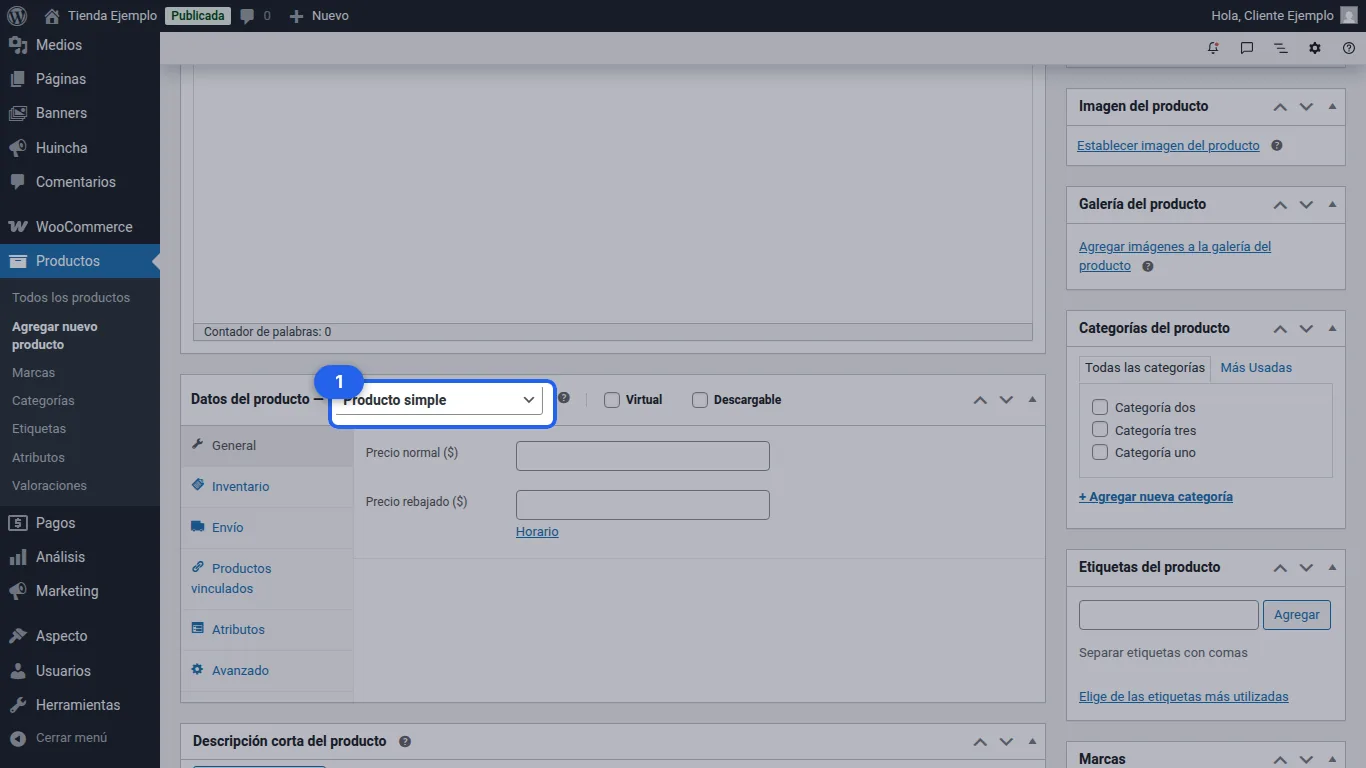
Crear un producto variable (tallas)
Vende un mismo producto en varias tallas, cada una con su precio, su stock y su foto.
8 pasos -
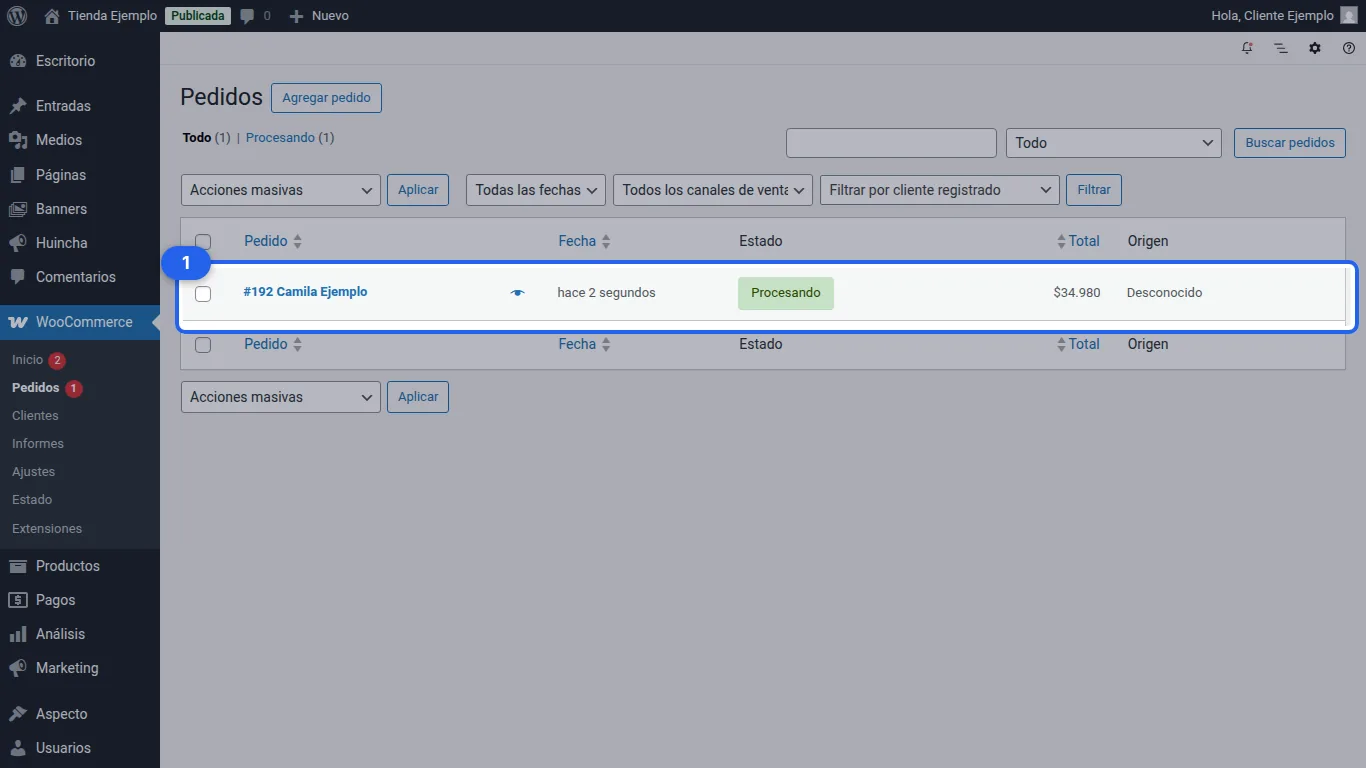
Cambiar el estado de un pedido
Revisa un pedido nuevo, pásalo a Completado cuando lo despaches y avisa al comprador sin escribirle.
7 pasos