Cambiar la franja de aviso de arriba
La franja de aviso de arriba (la huincha) es el lugar ideal para el despacho gratis o la promoción del mes. Este tutorial muestra cómo cambiar su mensaje, agregarle un enlace y elegir sus colores desde el panel, sin tocar el diseño de la tienda.
Avanza solo, como un video. Toca la imagen para pausar. También funcionan las flechas y la barra espaciadora.
Paso a paso
Los mismos 8 pasos del video, con su captura. Toca una imagen para verla en el reproductor.
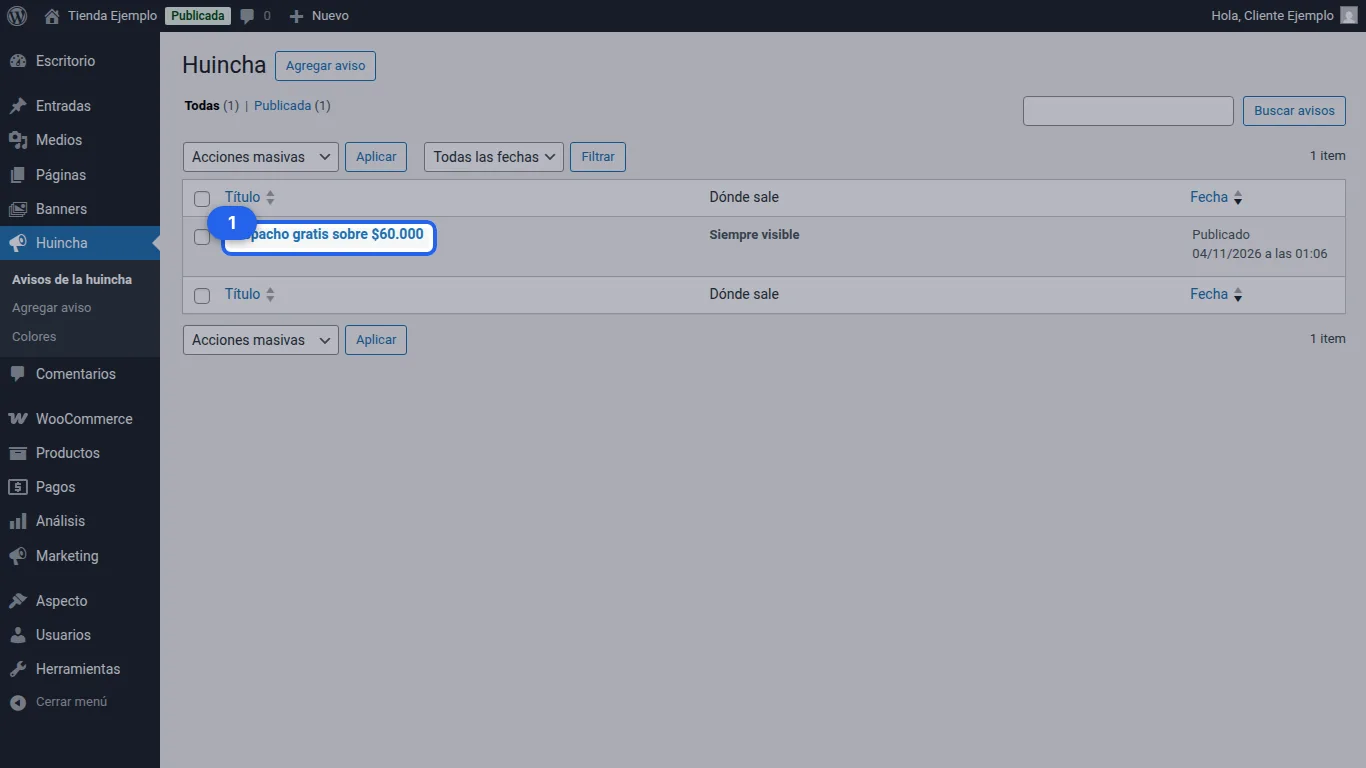
- 1
Entra a Huincha en el menú de la izquierda y toca el aviso que quieres cambiar.
-
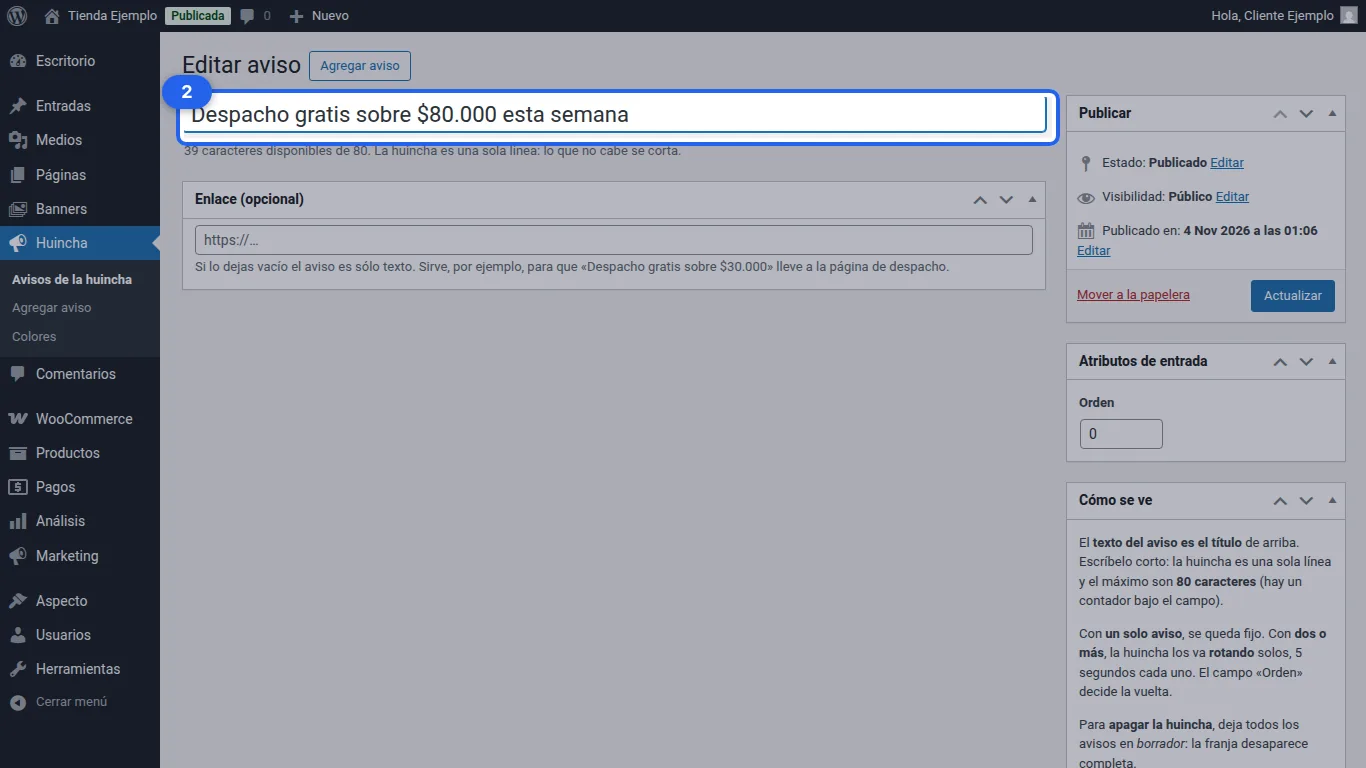 2
Escribe el mensaje nuevo en el título. Es una sola línea y el máximo son 80 caracteres.
-
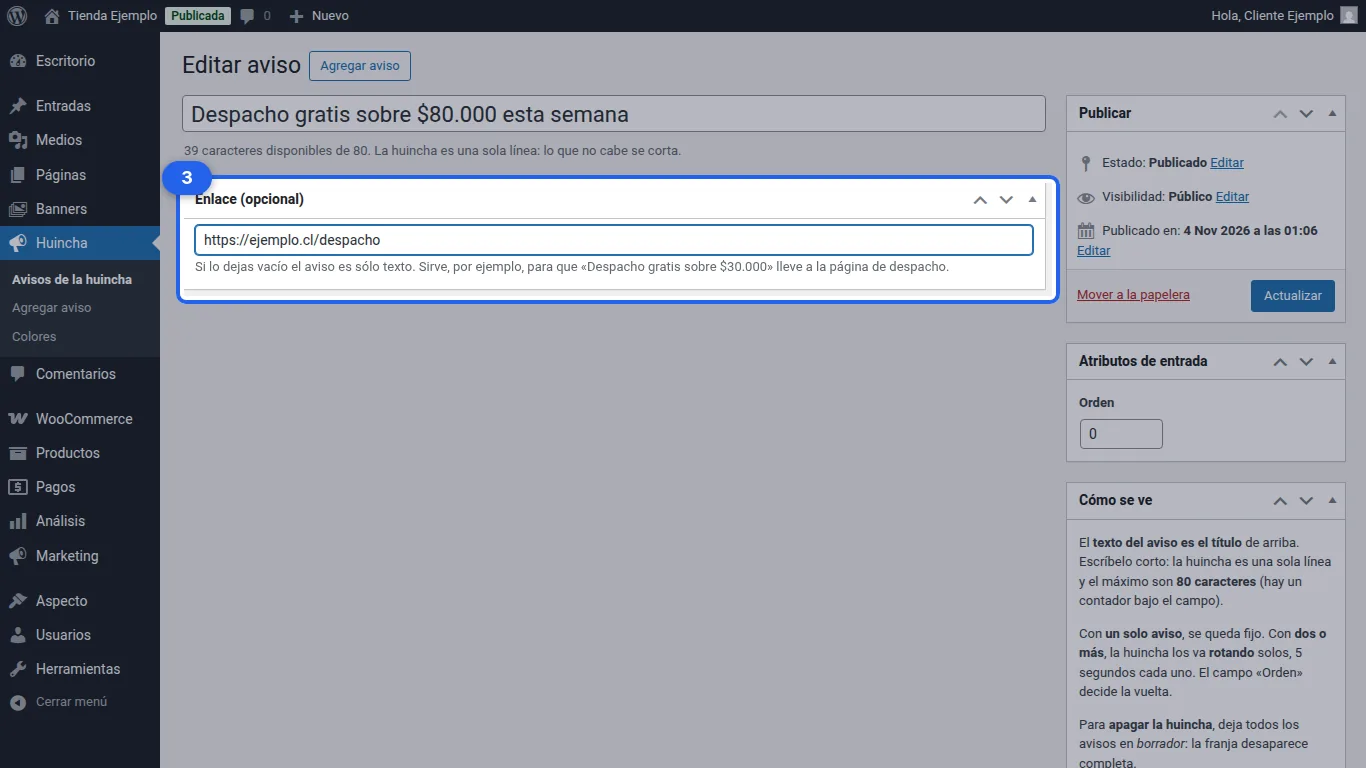 3
Si quieres que el mensaje lleve a alguna parte, pega la dirección en Enlace (opcional).
-
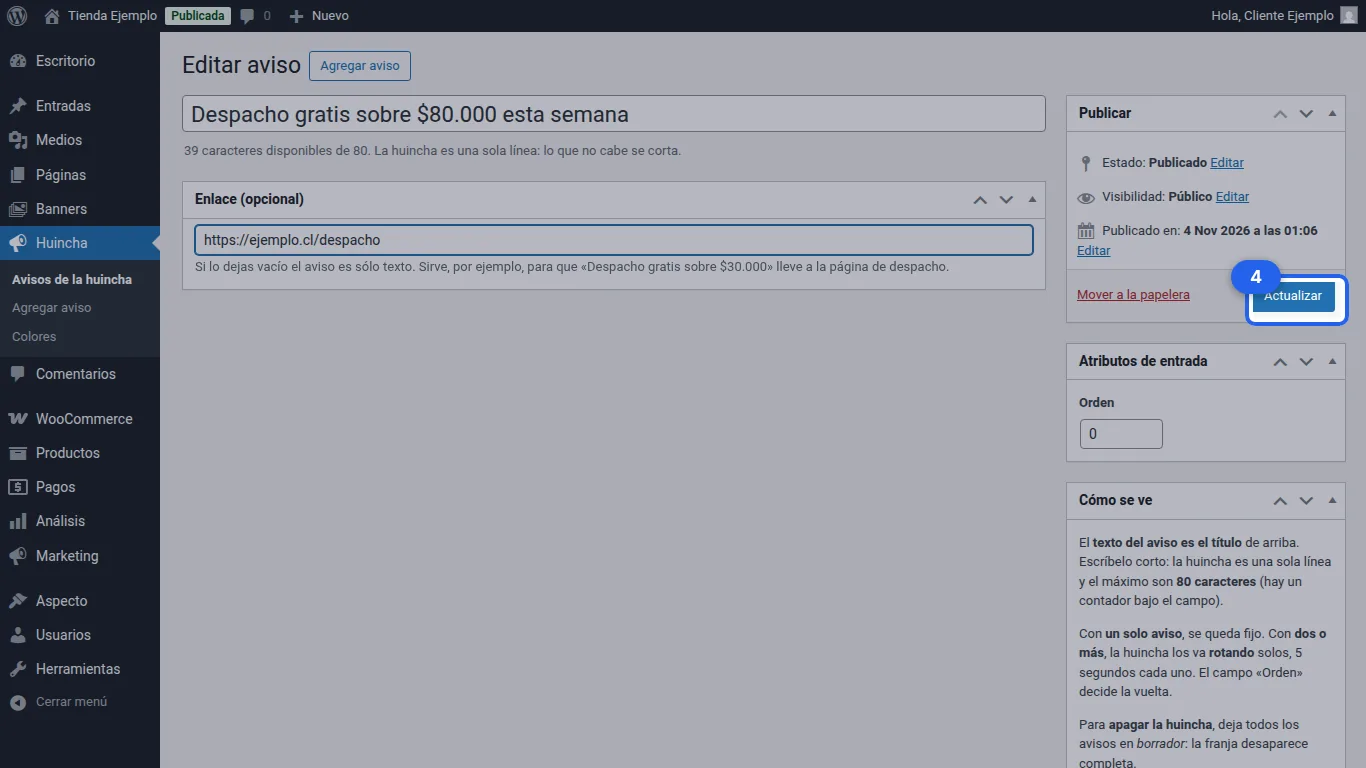 4
Toca Actualizar. El cambio se ve al tiro en tu tienda.
-
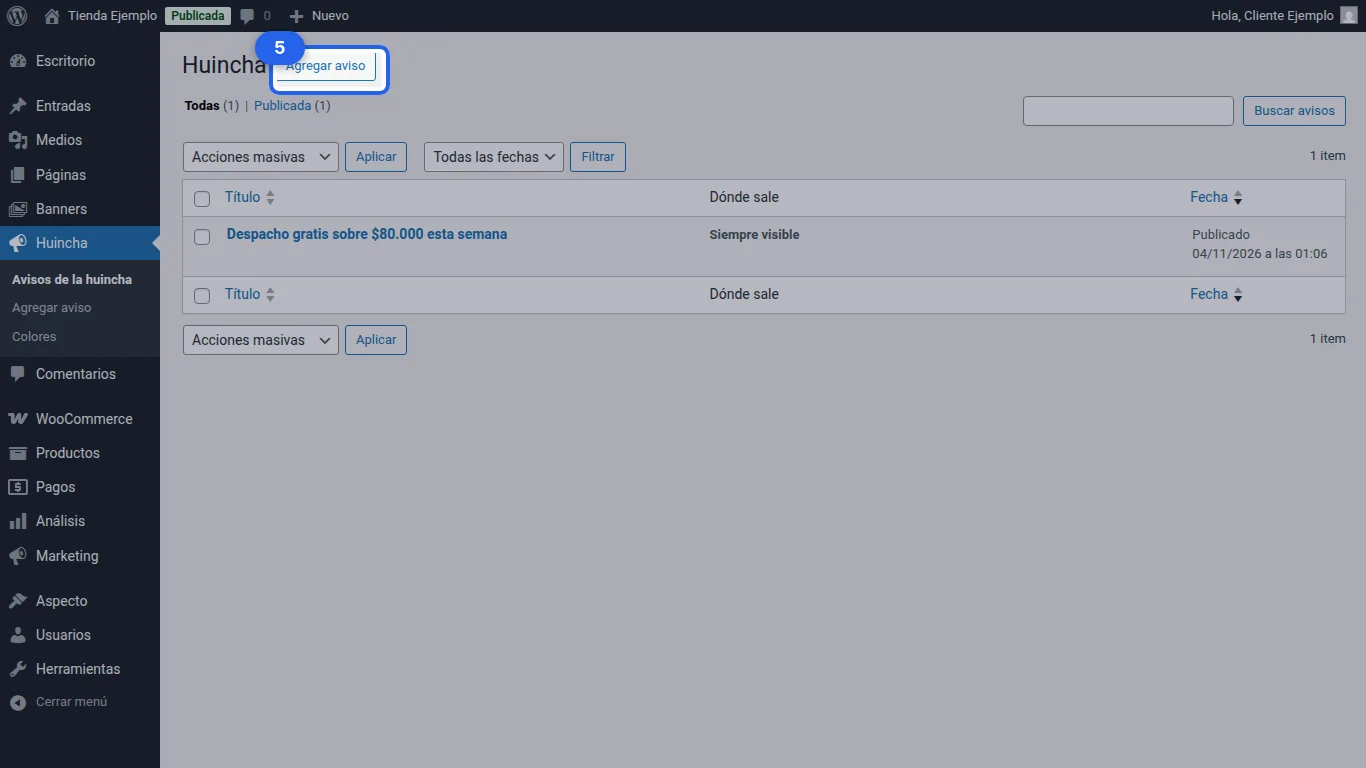 5
Para mostrar más de un mensaje, toca Agregar aviso y repite los pasos. Con dos o más, se turnan solos cada 5 segundos.
-
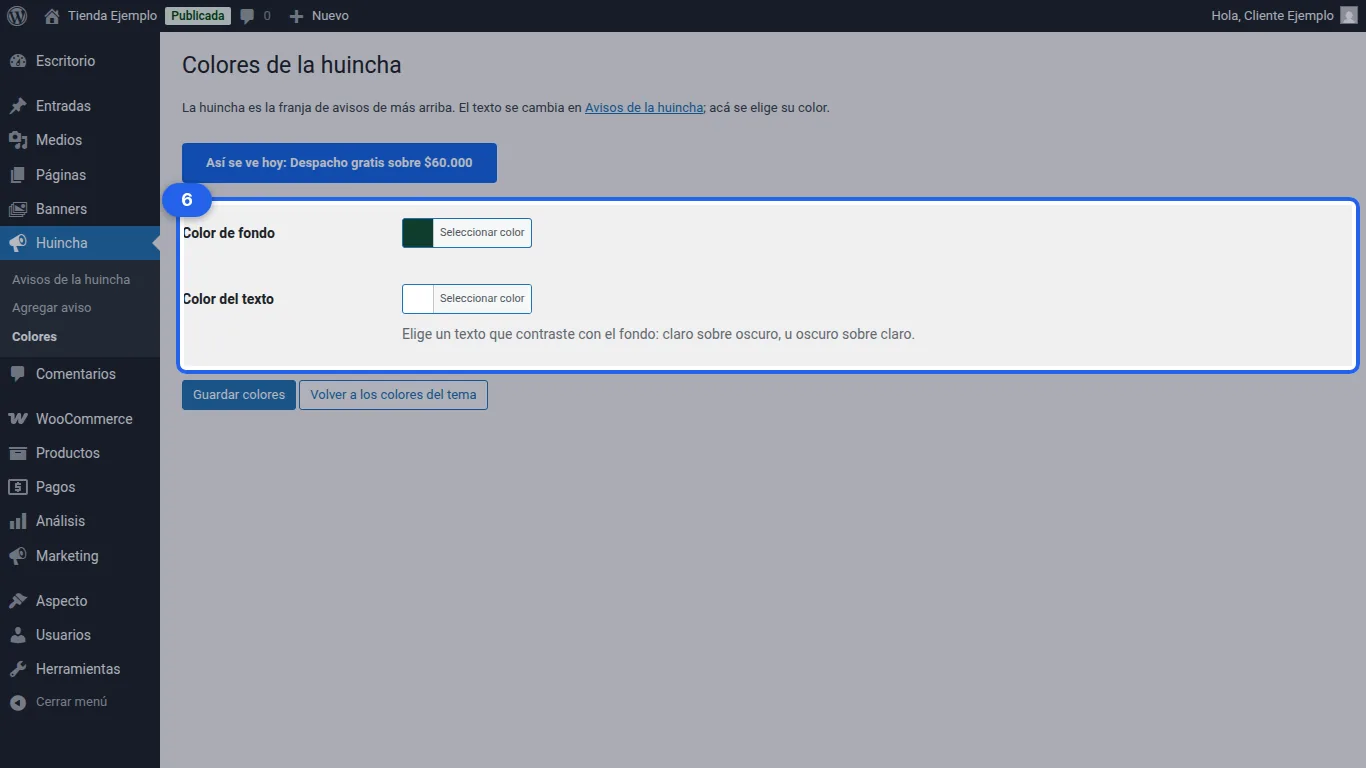 6
En Huincha, Colores, elige el Color de fondo y el Color del texto. Procura que contrasten: claro sobre oscuro, o al revés.
-
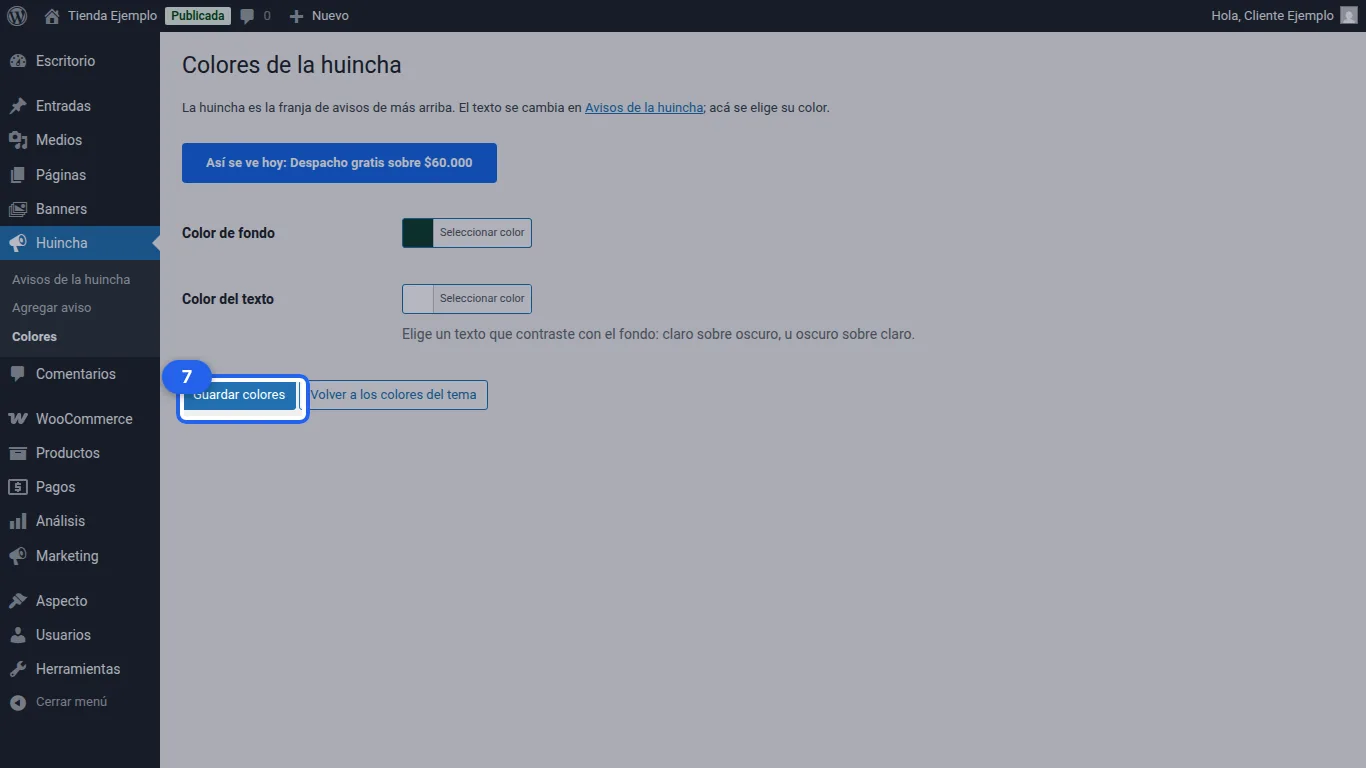 7
Toca Guardar colores. Con Volver a los colores del tema dejas los de fábrica.
-
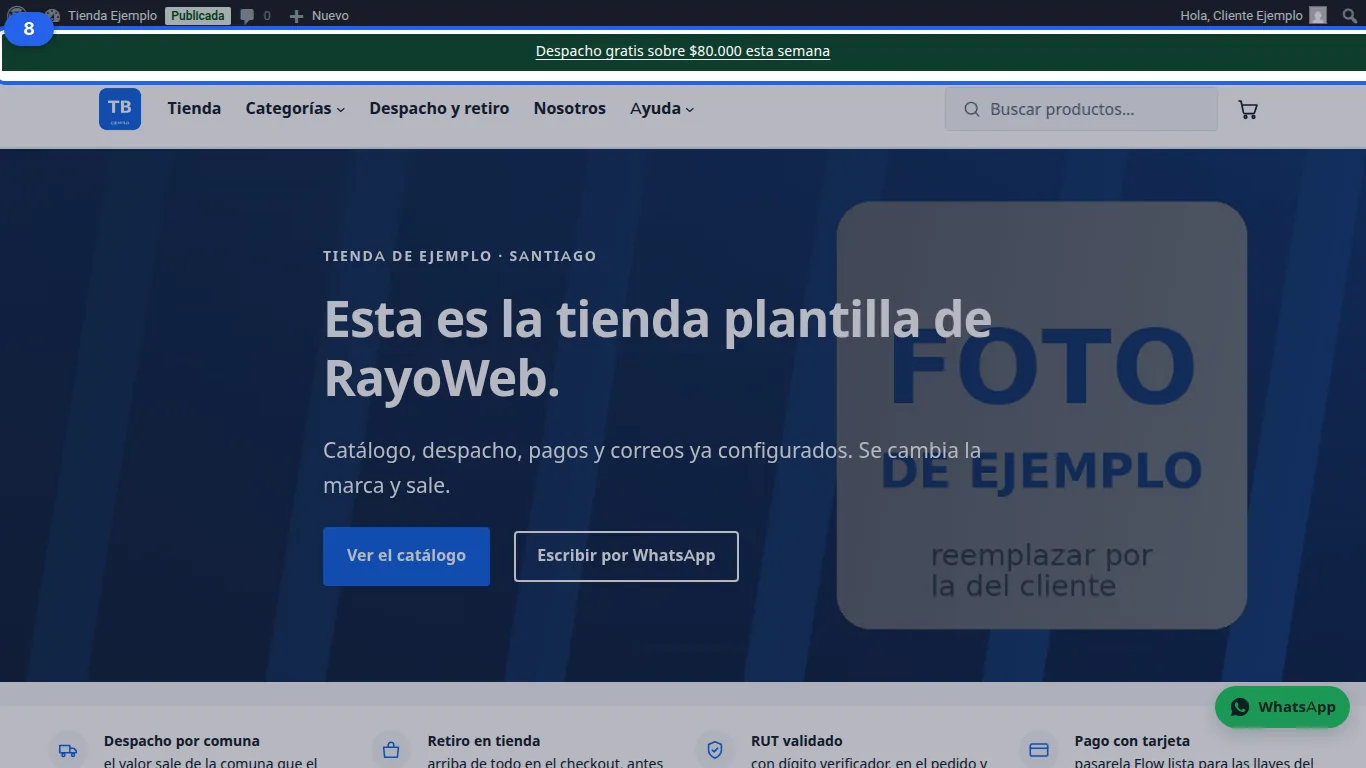 8
Listo. Abre tu tienda: arriba ves la franja con tu mensaje y tus colores. Para apagarla, deja todos los avisos en borrador.
Otros tutoriales de tienda
-
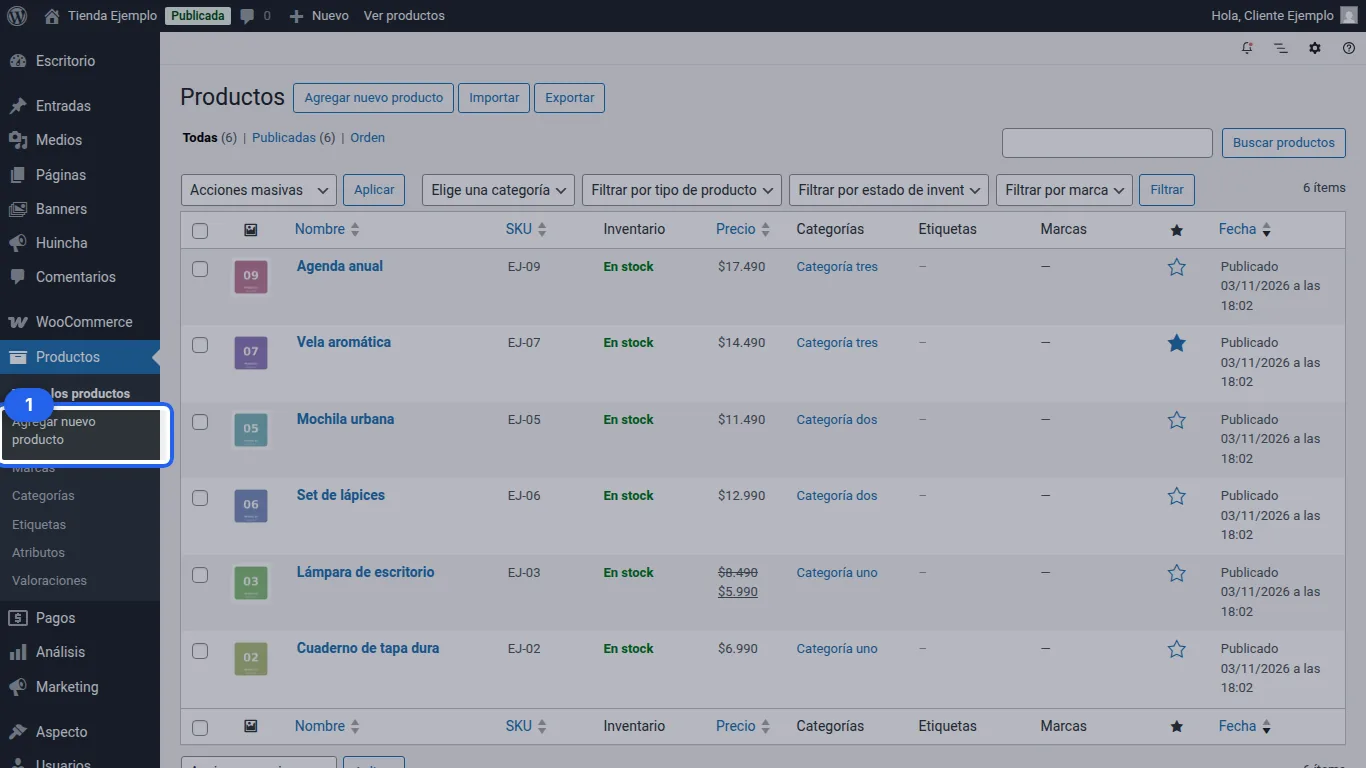
Crear un producto simple
Sube un producto nuevo con su nombre, precio, fotos y categoría.
8 pasos -
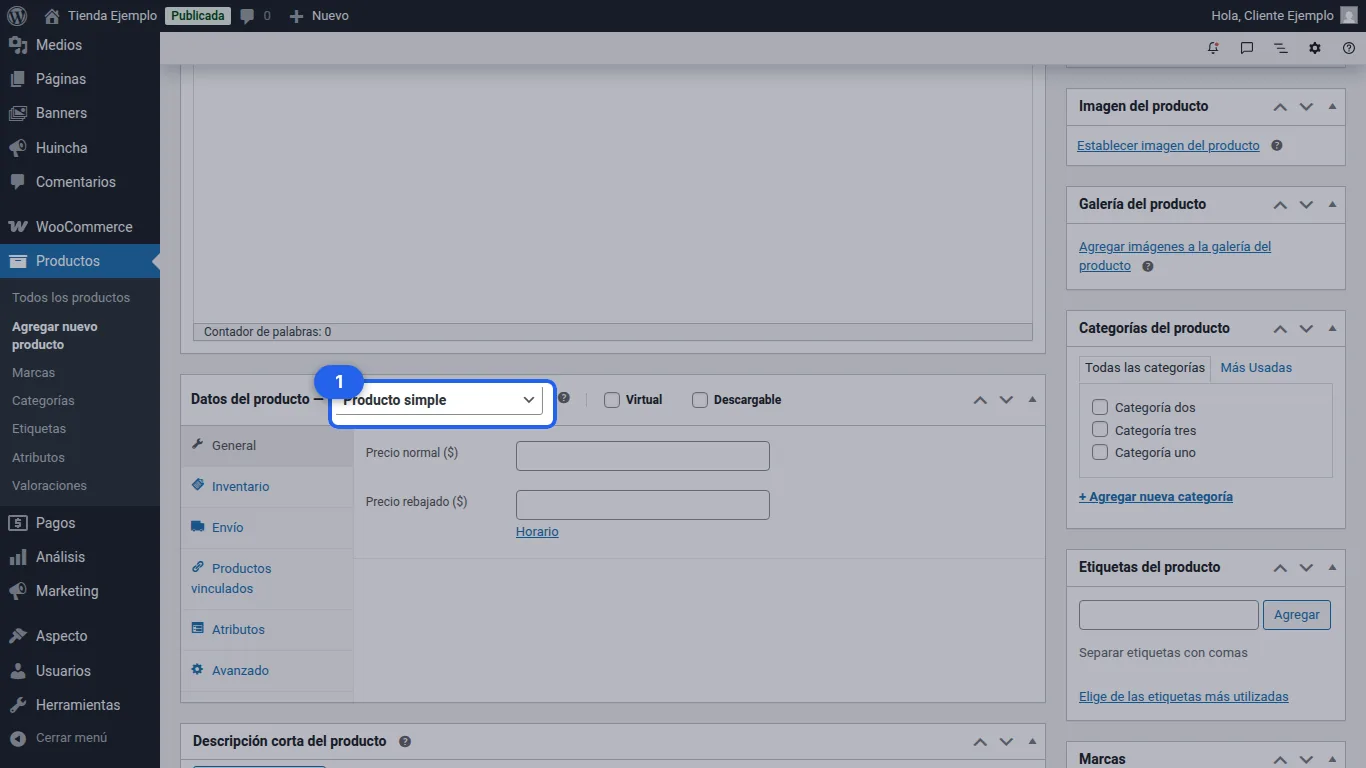
Crear un producto variable (tallas)
Vende un mismo producto en varias tallas, cada una con su precio, su stock y su foto.
8 pasos -
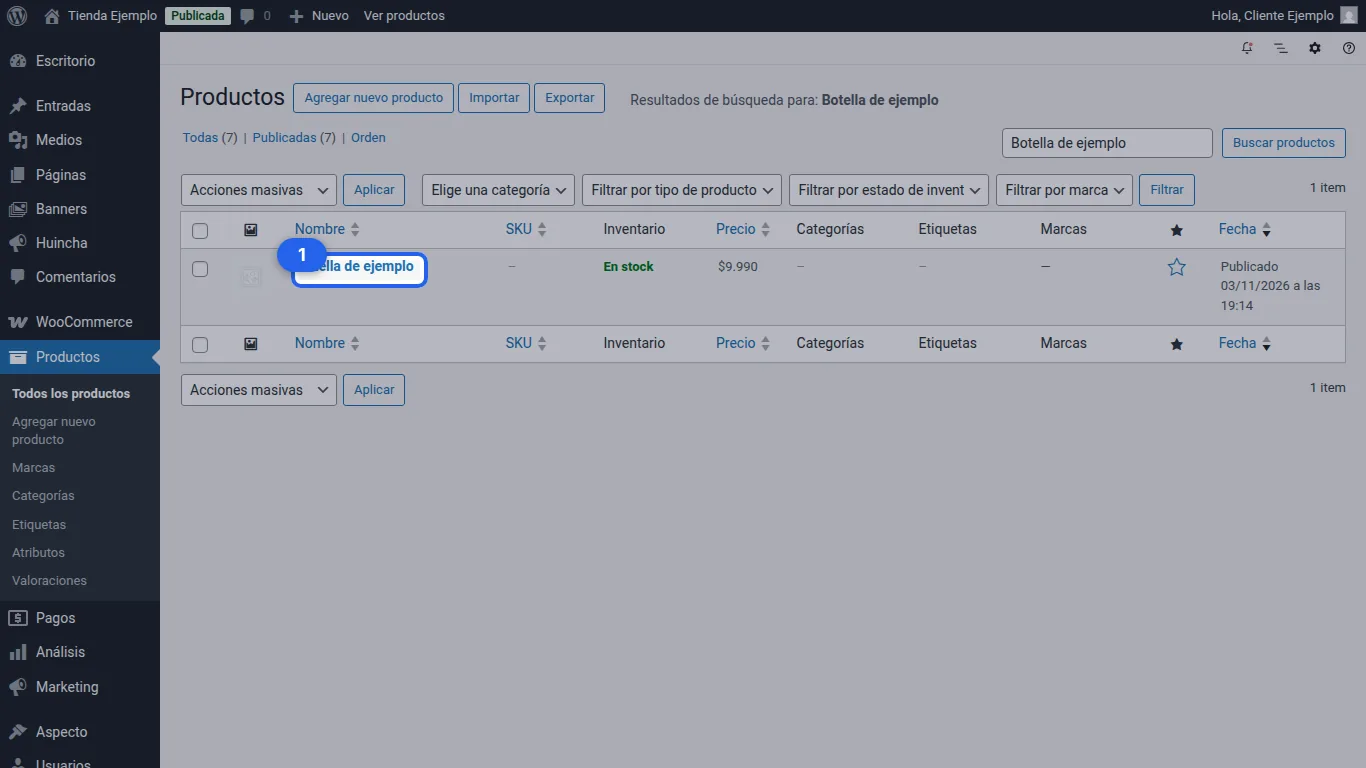
Controlar el inventario de un producto
Activa el stock de un producto y mira qué ve el comprador cuando quedan pocas unidades o se agota.
8 pasos