Cambiar el título, el texto y la foto de la portada
La portada es lo primero que ve tu comprador, y se edita como cualquier página con el editor de bloques. Este tutorial muestra cómo cambiar el título, la bajada, el botón y la foto de fondo. El editor de diseño se activa a pedido: si no ves la opción Editar portada en tu panel, escríbenos y te la activamos.
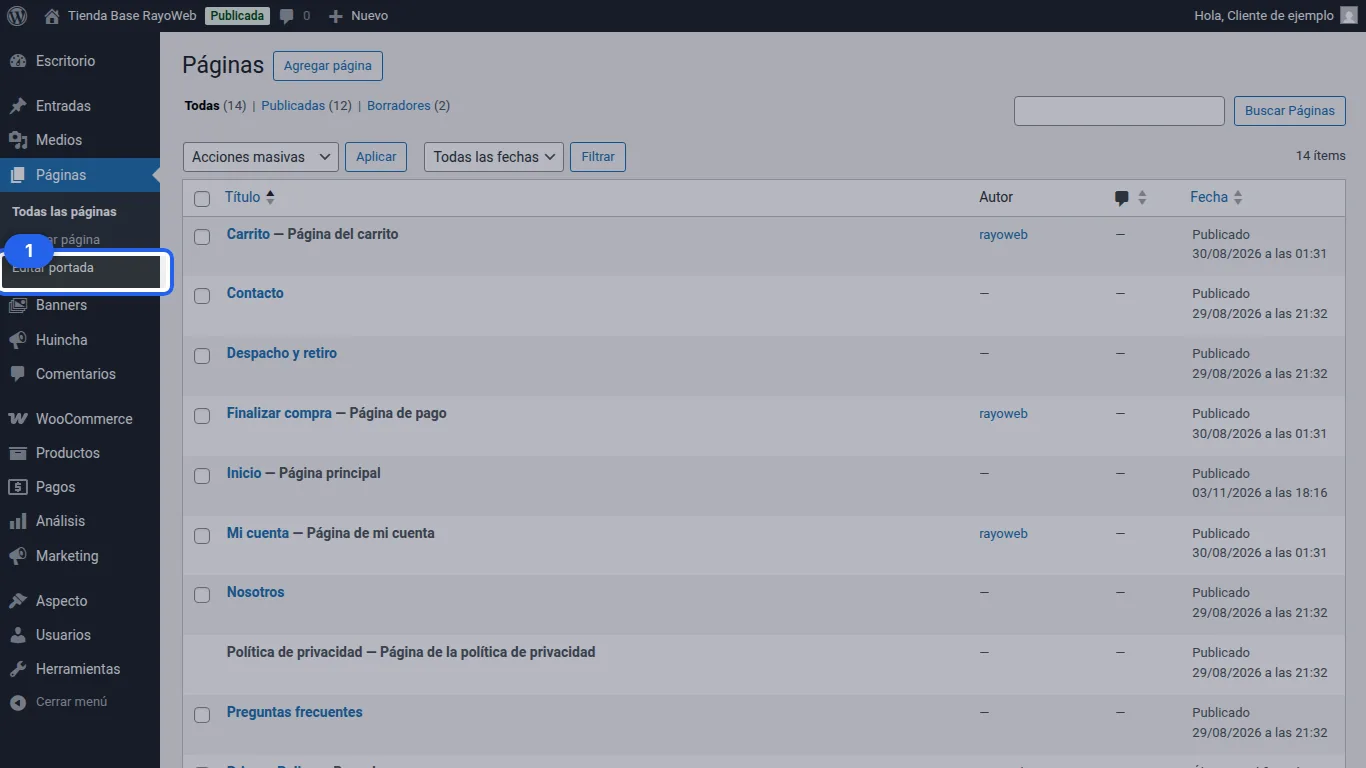
Avanza solo, como un video. Toca la imagen para pausar. También funcionan las flechas y la barra espaciadora.
Paso a paso
Los mismos 8 pasos del video, con su captura. Toca una imagen para verla en el reproductor.
- 1
Entra a Páginas y toca Editar portada.
-
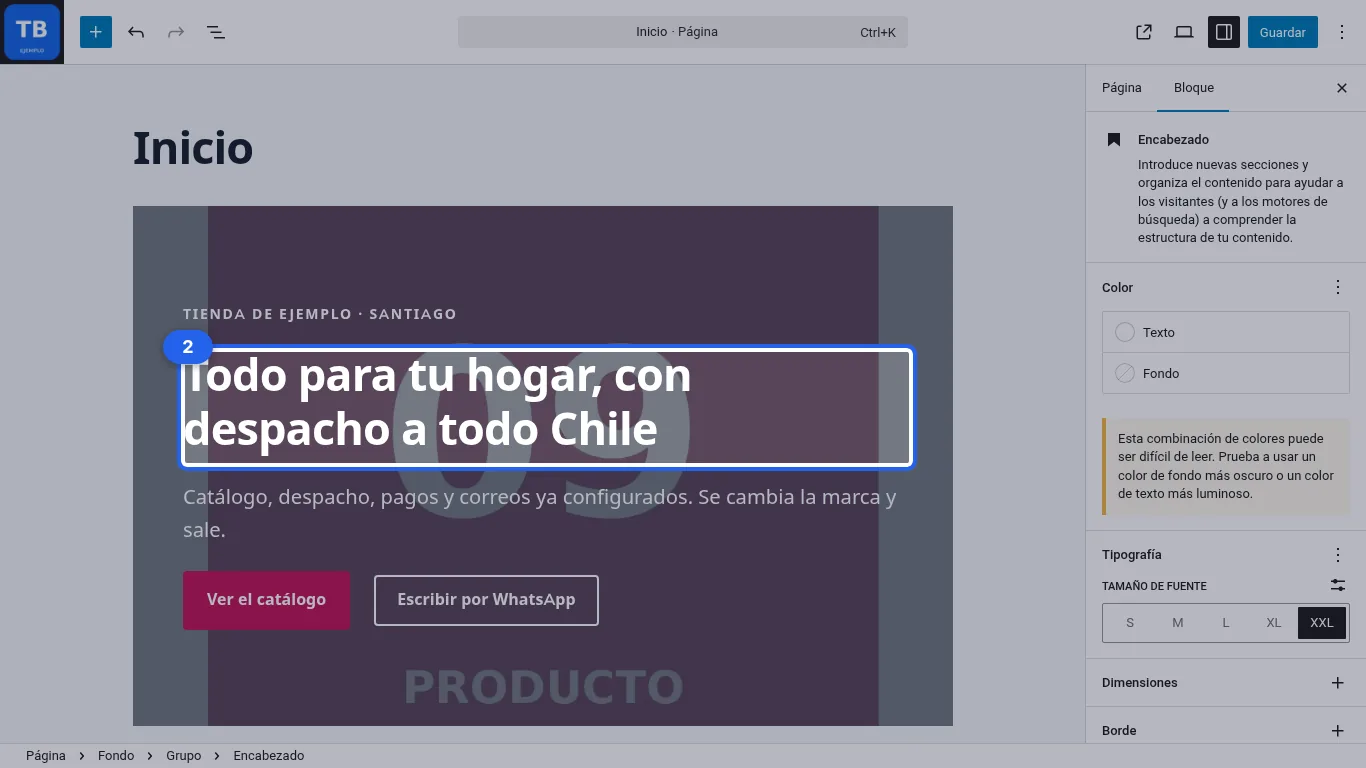 2
Toca el título grande y escribe el texto nuevo.
-
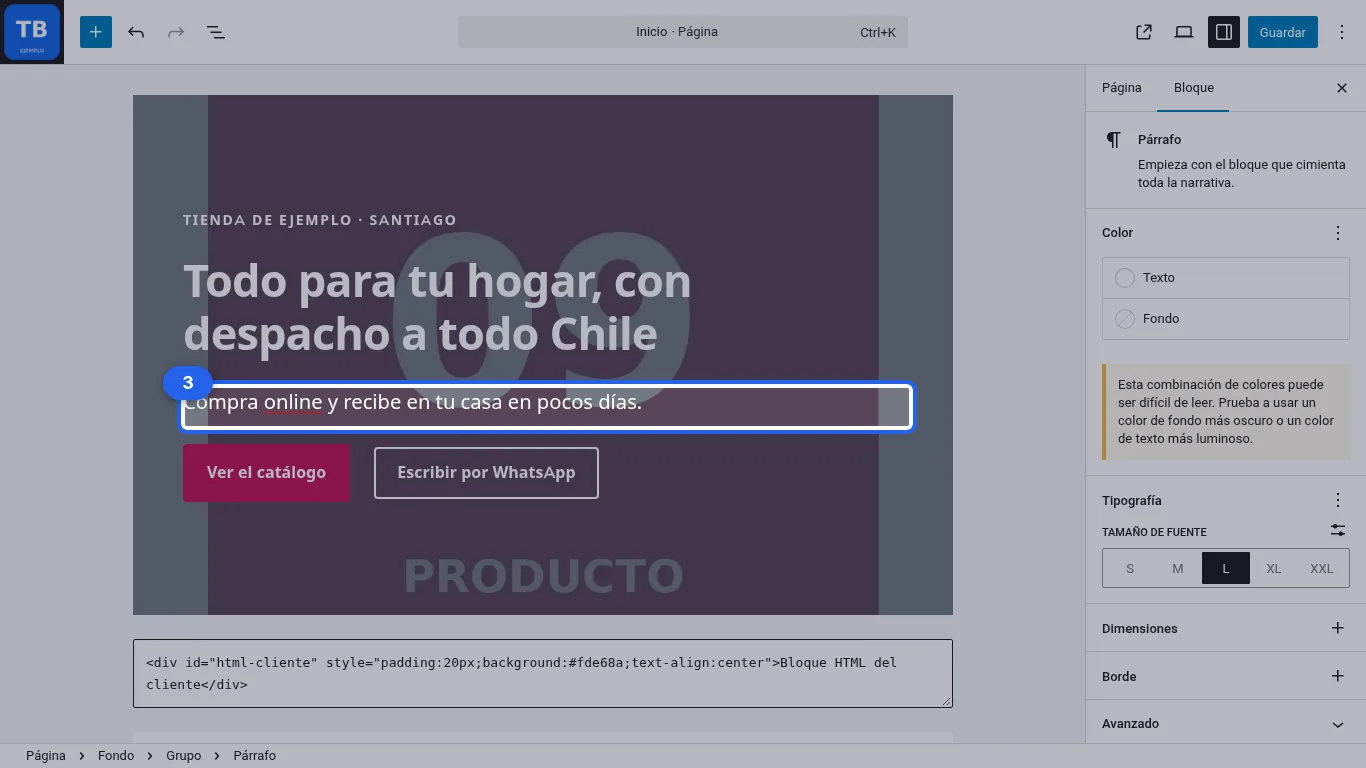 3
Toca el texto de abajo y cambia la bajada.
-
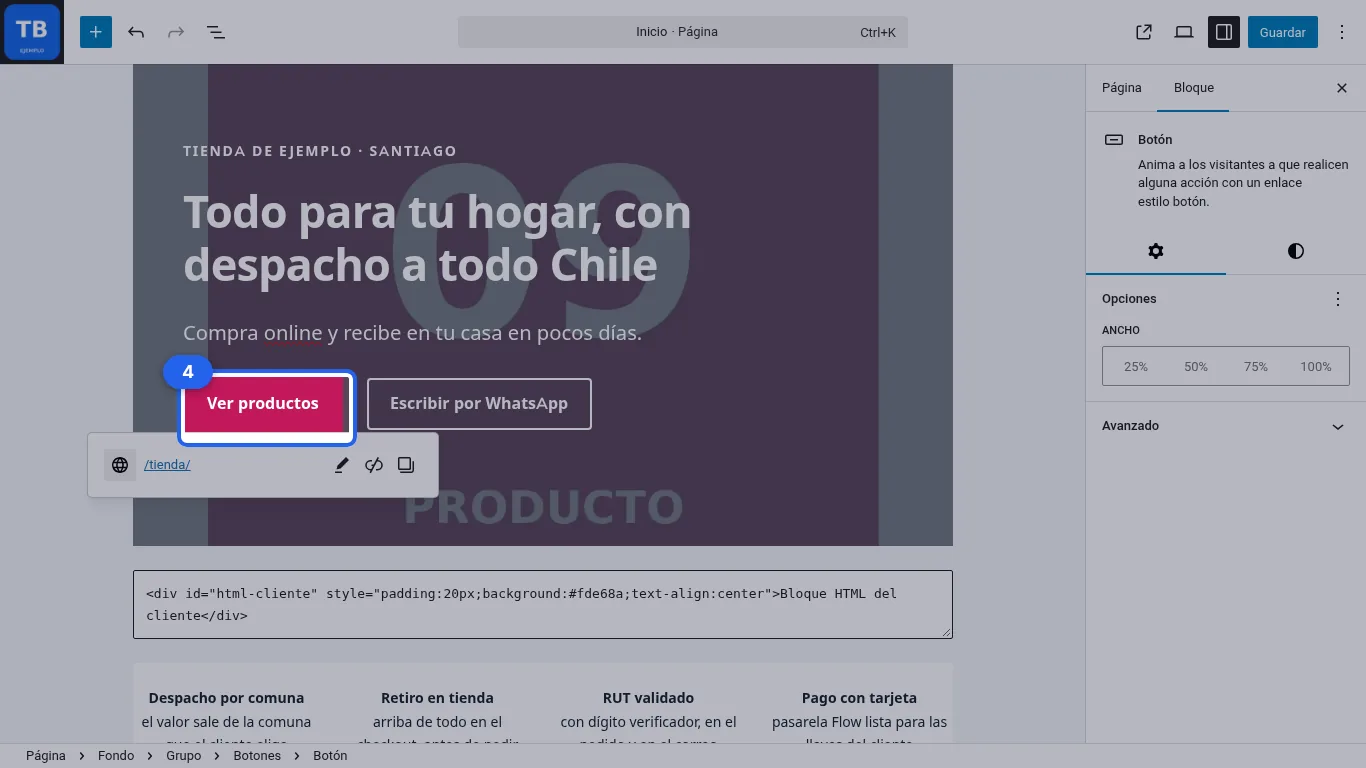 4
Toca el botón y escribe lo que debe decir.
-
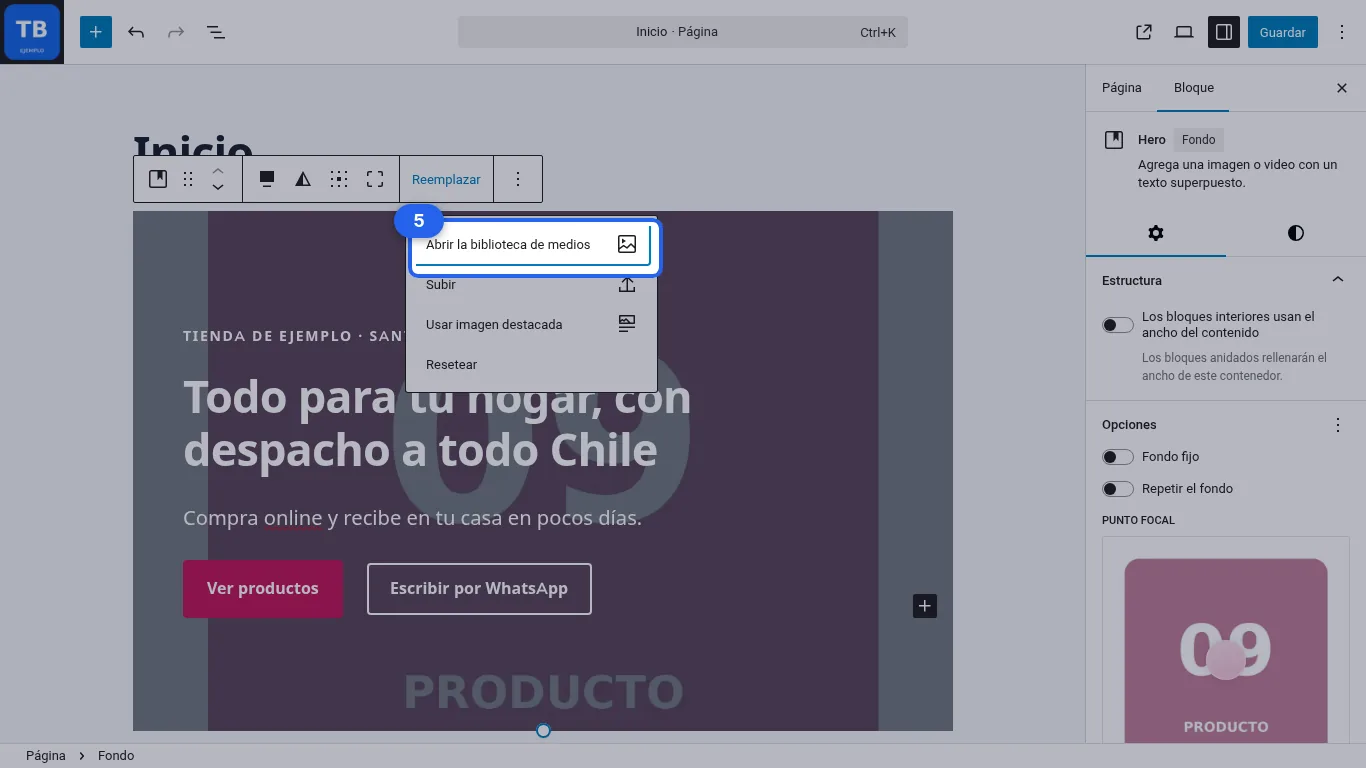 5
Para la foto, toca el borde de la portada, luego Reemplazar y Abrir la biblioteca de medios.
-
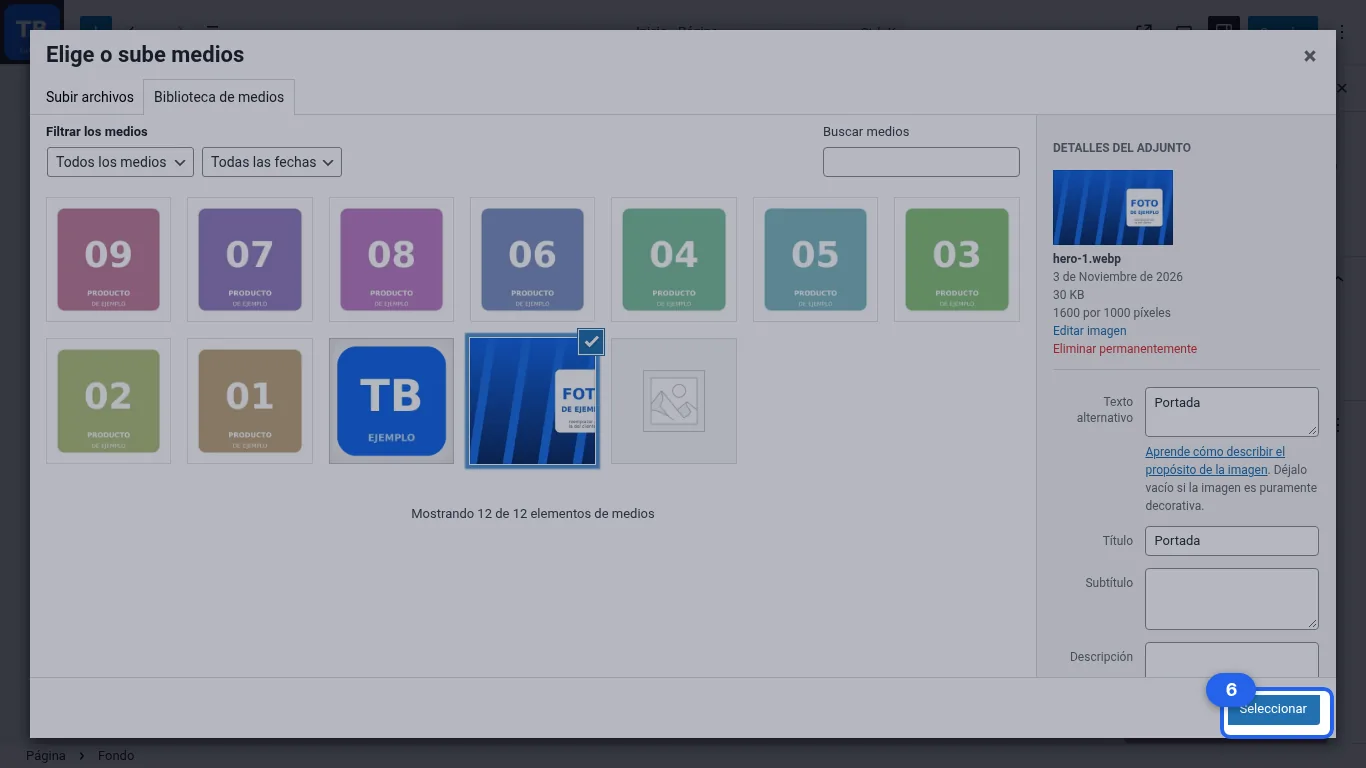 6
Elige la foto nueva y toca Seleccionar. Mejor una foto horizontal de 1600 px de ancho o más.
-
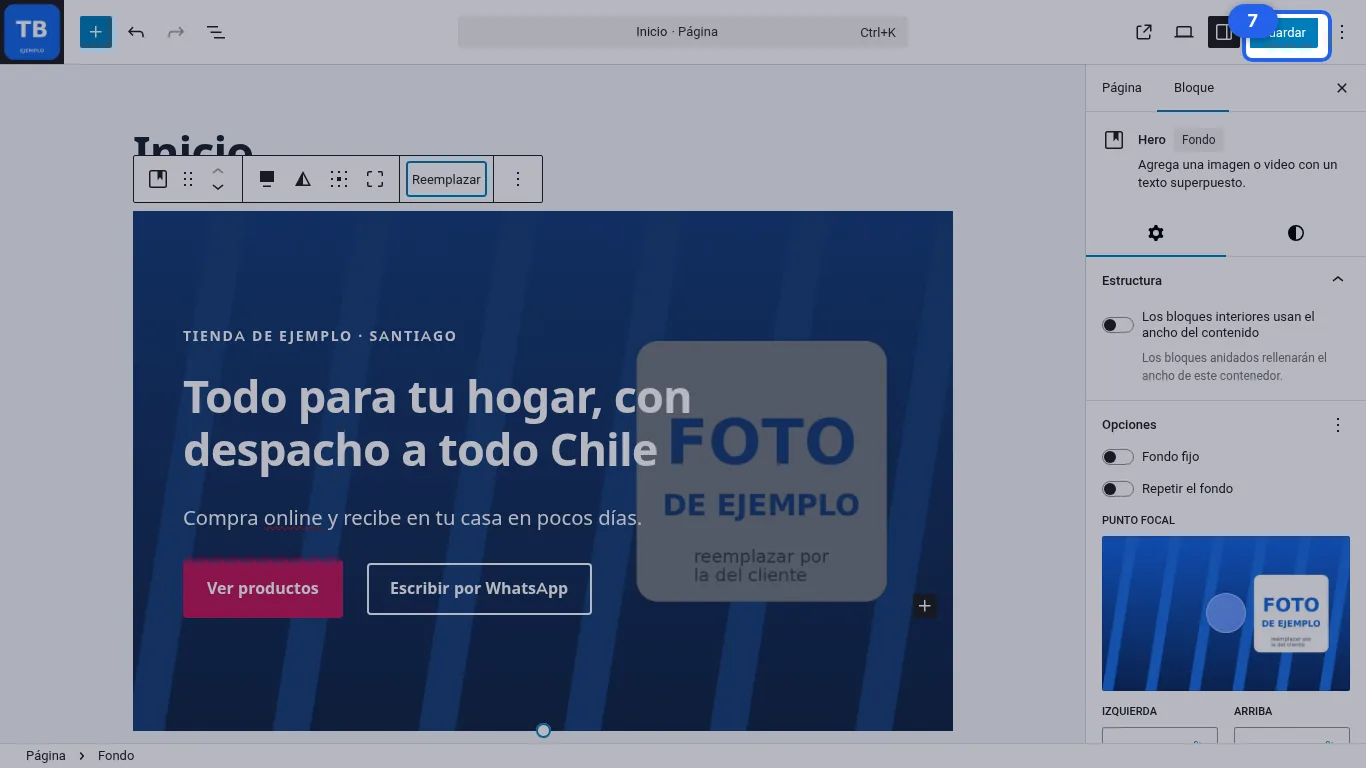 7
Toca Guardar arriba a la derecha.
-
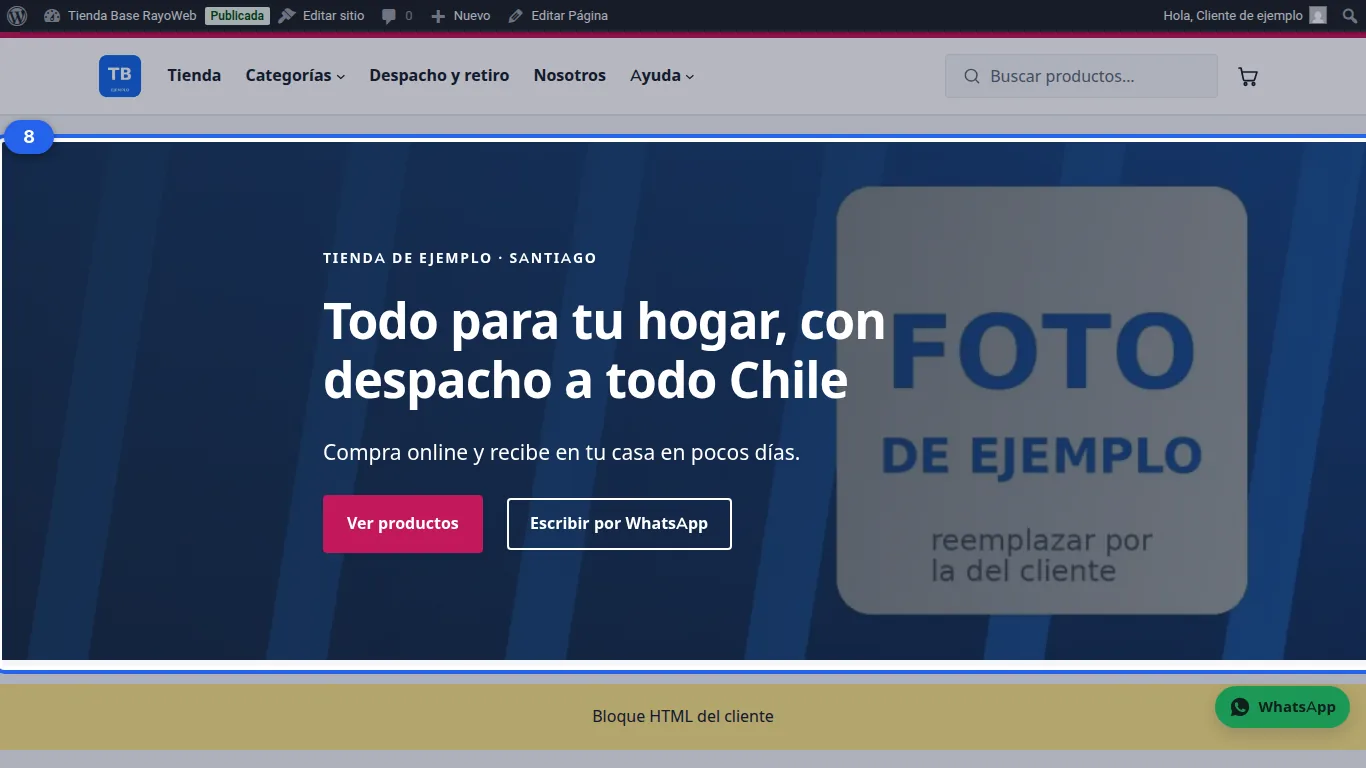 8
Listo. Abre tu tienda: la portada muestra el título, el botón y la foto nuevos.
Otros tutoriales de tienda
-
Crear un producto simple
Sube un producto nuevo con su nombre, precio, fotos y categoría.
8 pasos -
Crear un producto variable (tallas)
Vende un mismo producto en varias tallas, cada una con su precio, su stock y su foto.
8 pasos -
Controlar el inventario de un producto
Activa el stock de un producto y mira qué ve el comprador cuando quedan pocas unidades o se agota.
8 pasos