Cambiar los colores y la tipografía de tu tienda
El color principal y la letra se cambian una sola vez y se aplican a toda la tienda: botones, enlaces y títulos. El editor de diseño se activa a pedido: si no ves la opción Editor en tu panel, escríbenos y te la activamos.
Avanza solo, como un video. Toca la imagen para pausar. También funcionan las flechas y la barra espaciadora.
Paso a paso
Los mismos 8 pasos del video, con su captura. Toca una imagen para verla en el reproductor.
- 1
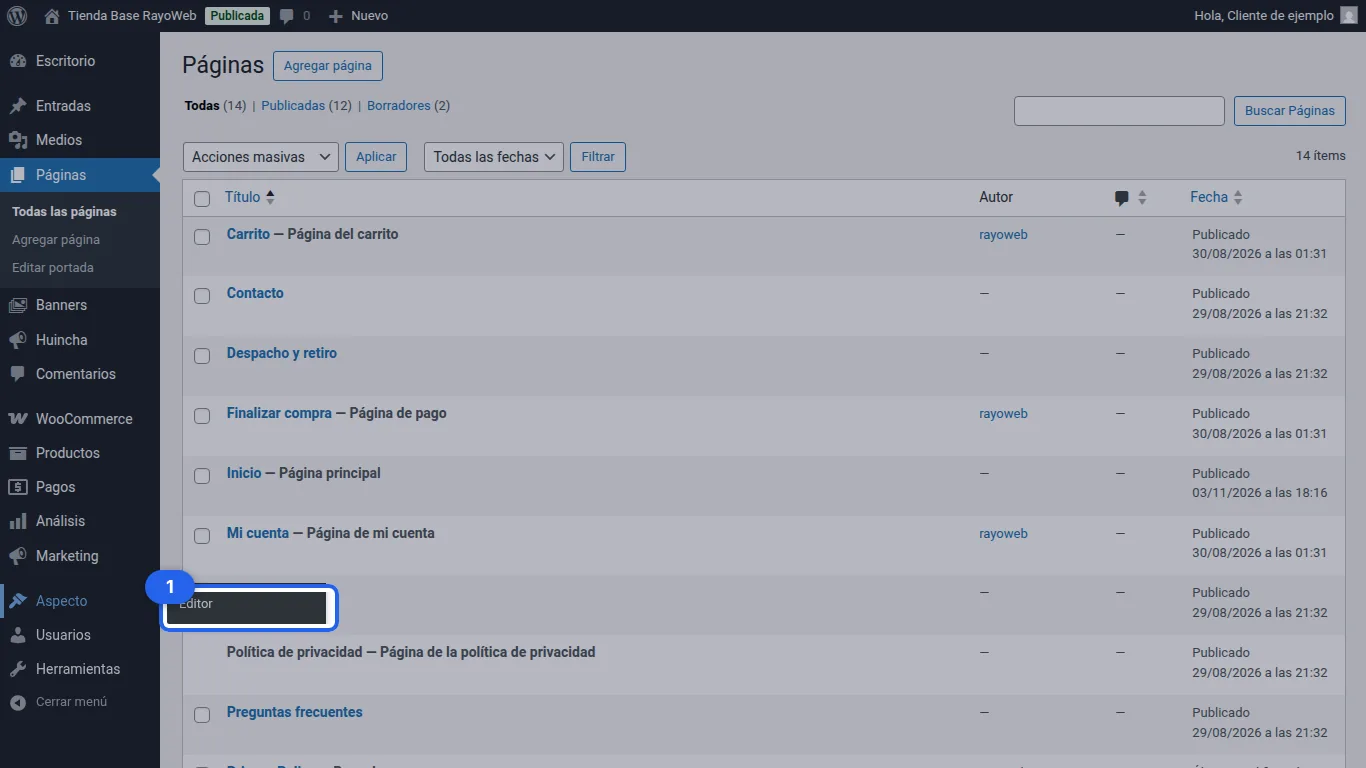
Entra a Aspecto y toca Editor.
-
 2
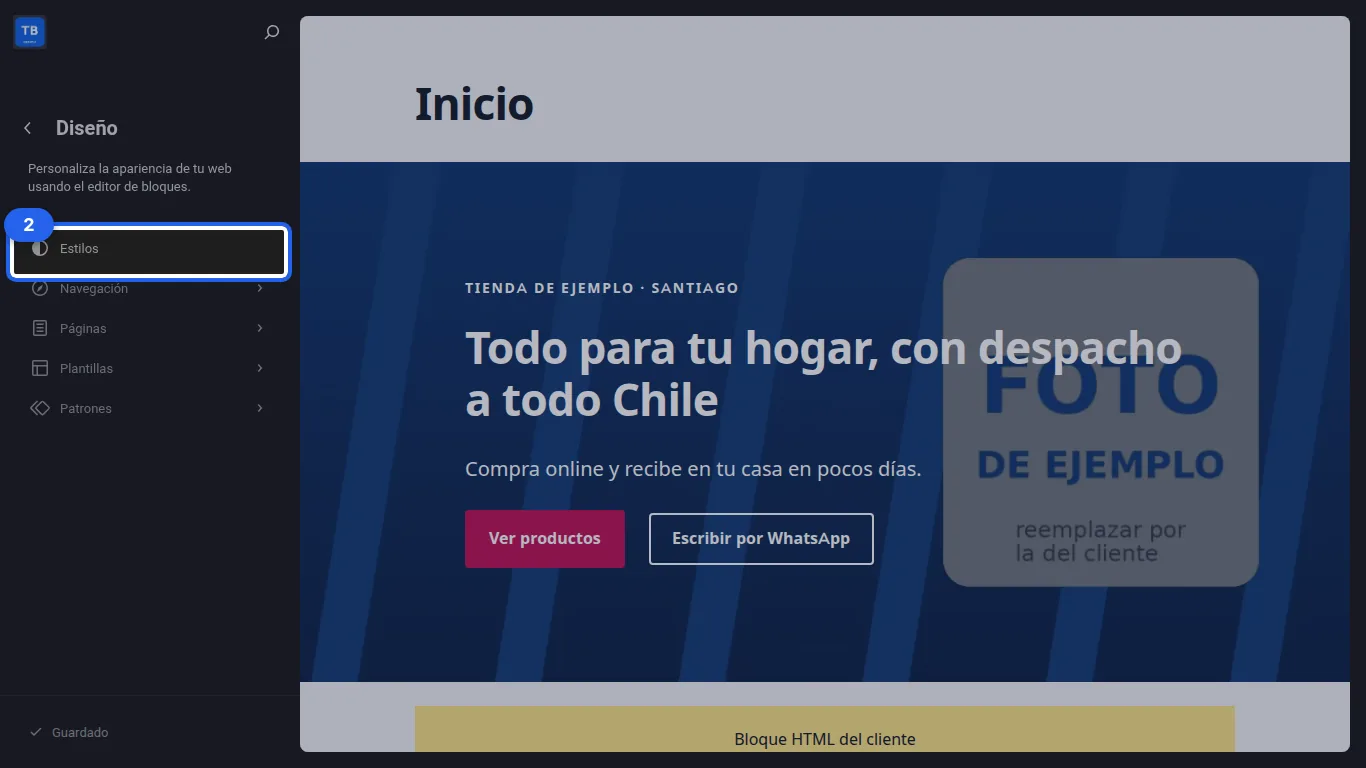
En el menú del editor toca Estilos.
-
 3
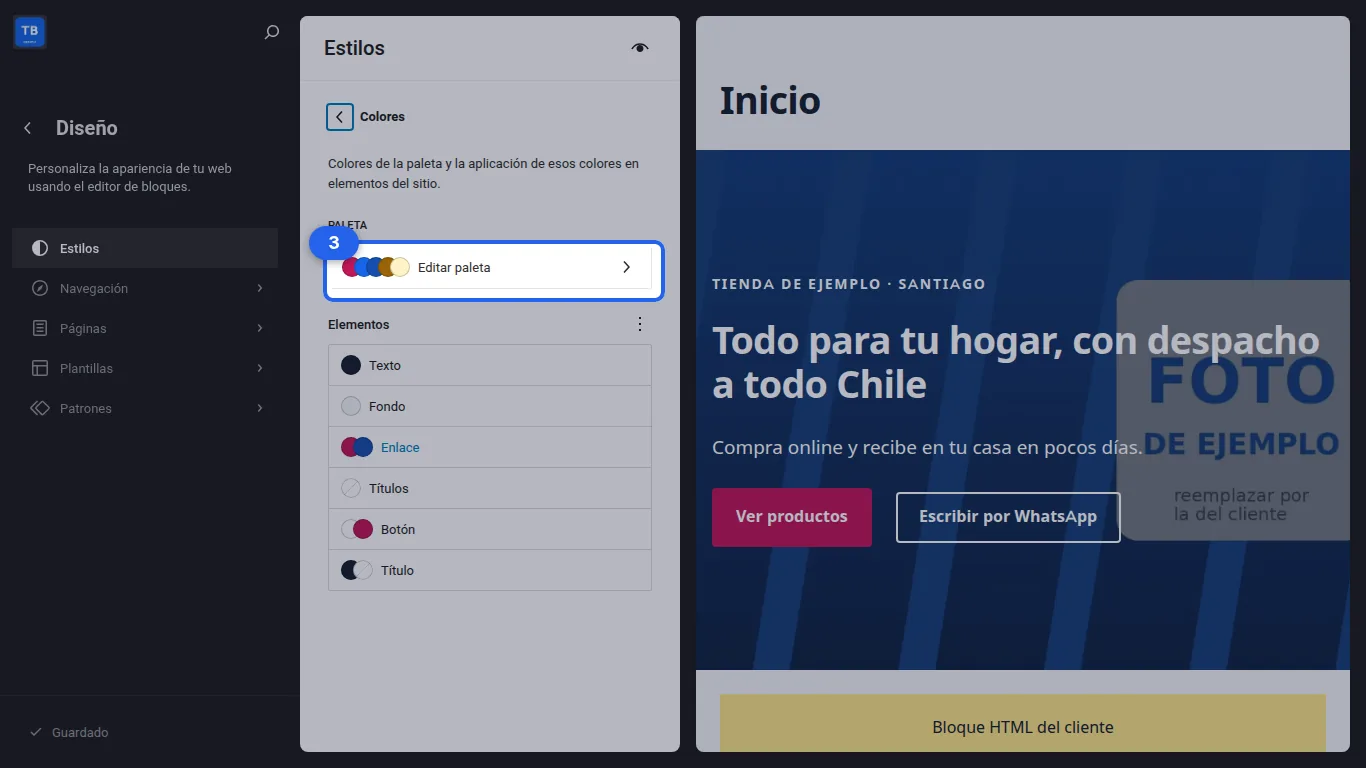
Toca Colores y luego Editar paleta.
-
 4
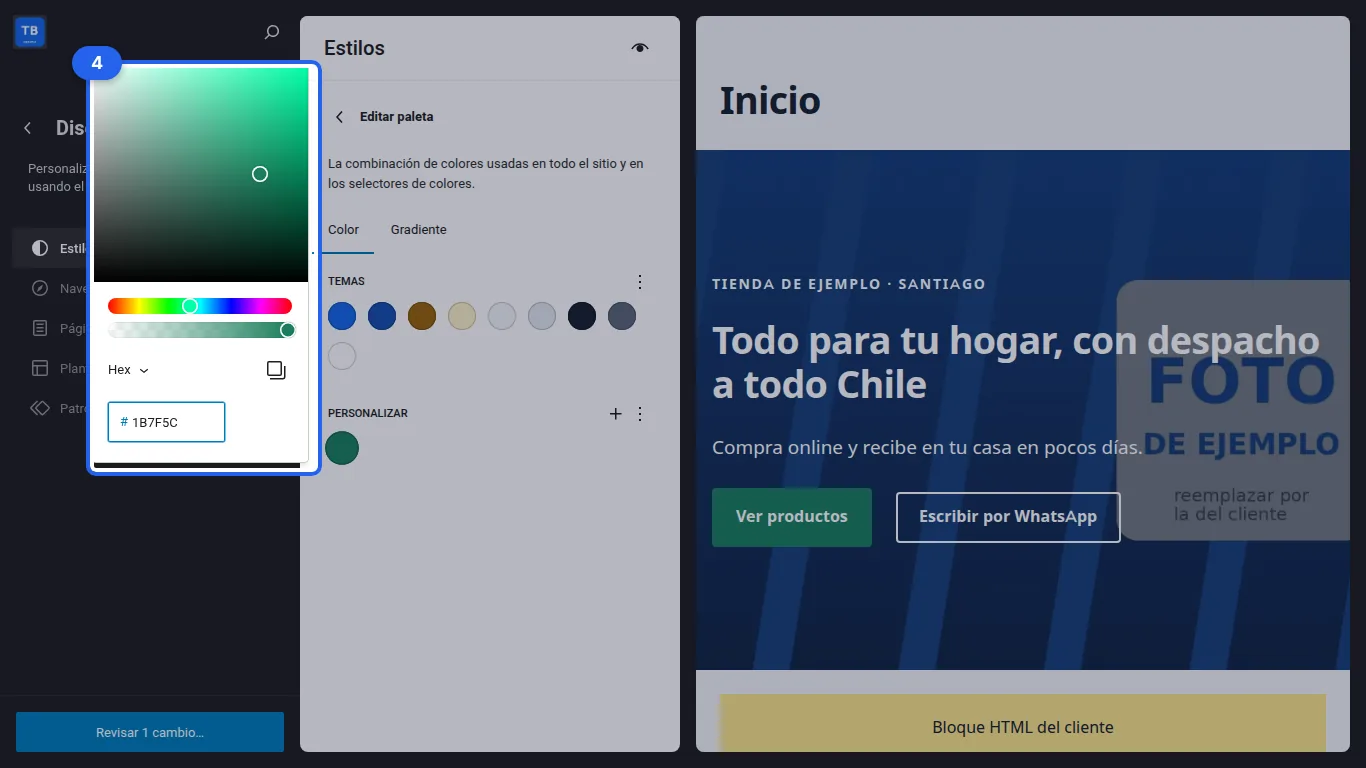
En Personalizar toca el color de marca y escribe el código del color nuevo, por ejemplo
1B7F5C. -
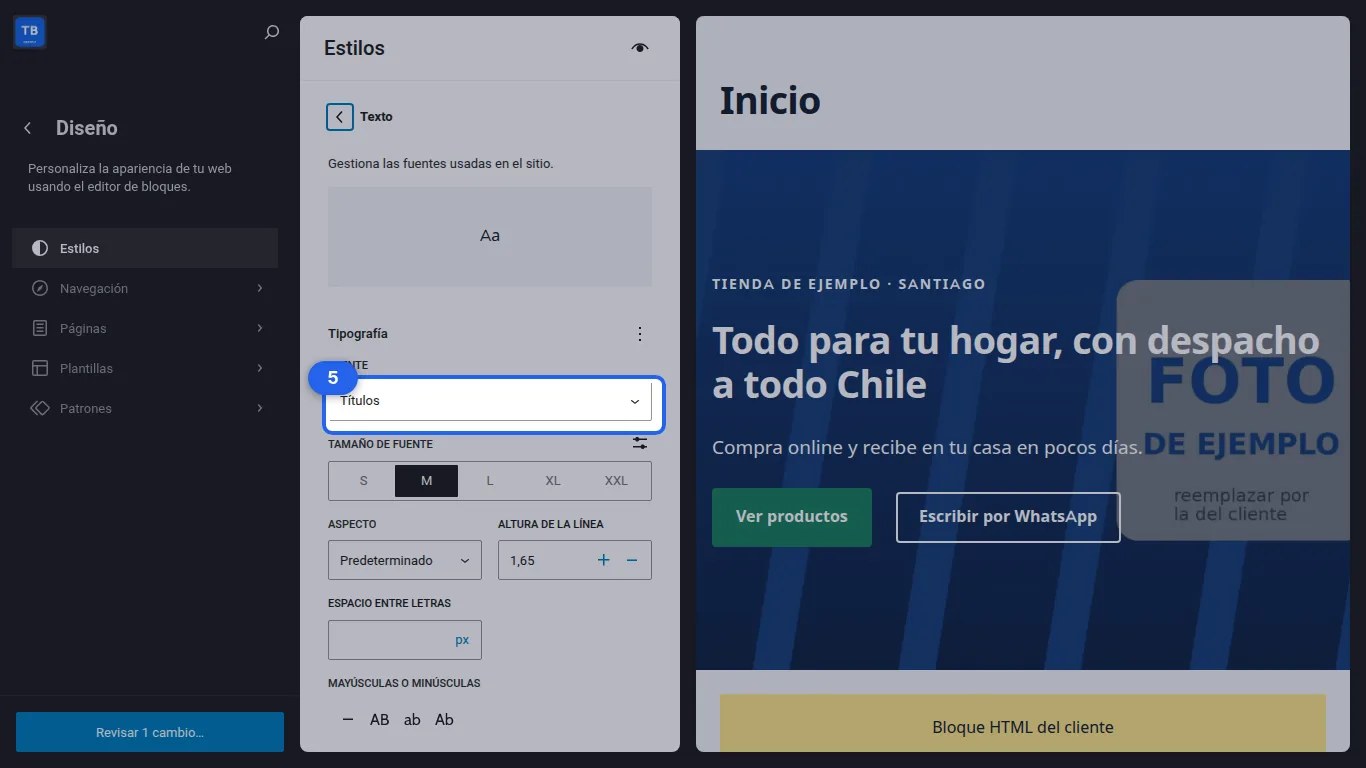 5
Vuelve atrás y entra a Tipografía, luego Texto. Ahí se elige la Fuente.
-
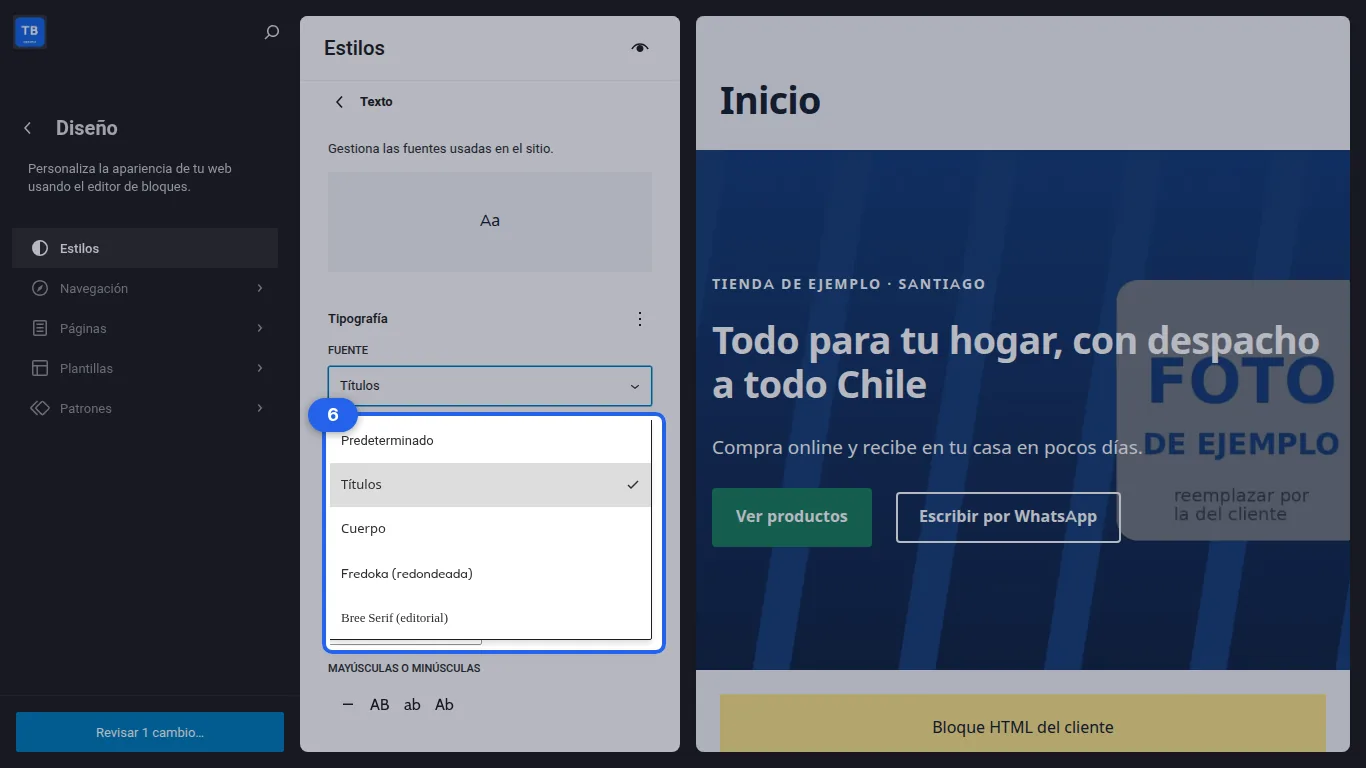 6
Abre la lista de Fuente y elige la letra que más te guste.
-
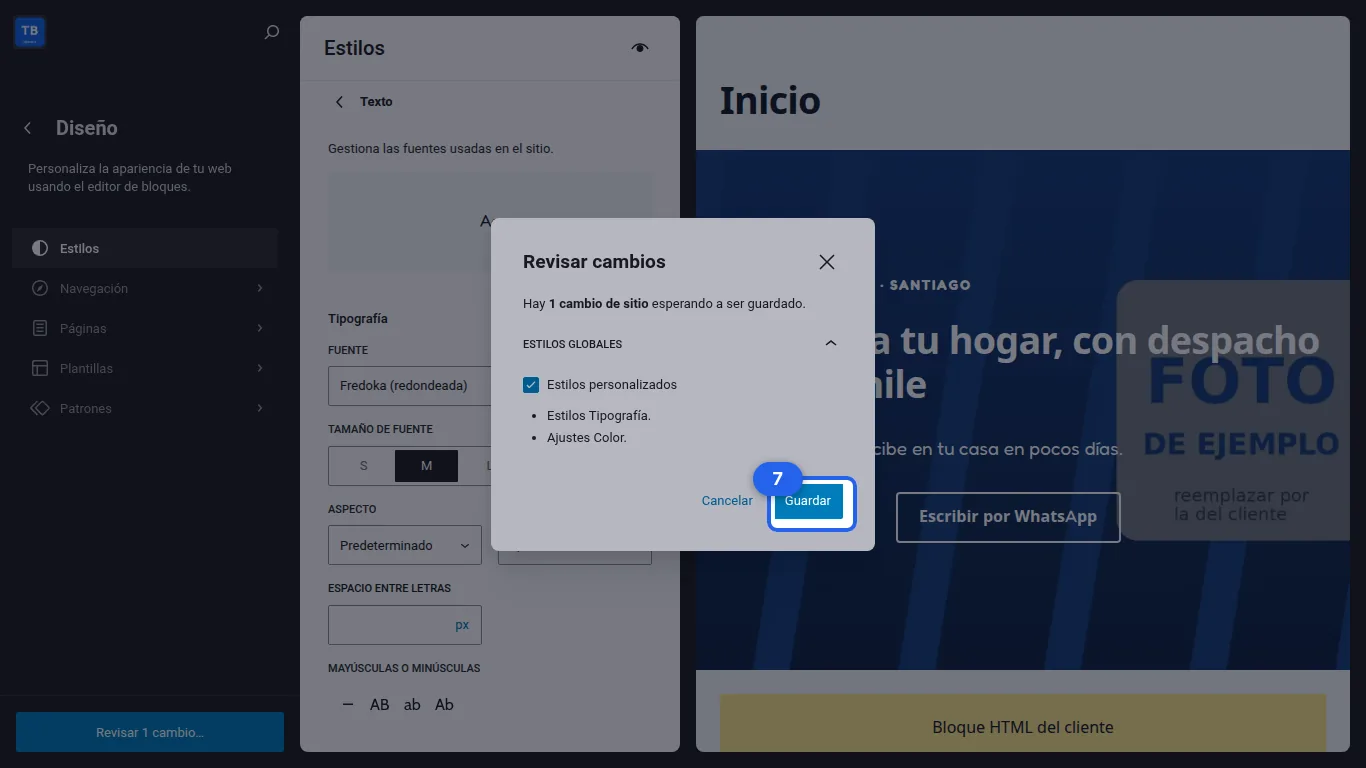 7
Toca Revisar cambios abajo a la izquierda y confirma con Guardar.
-
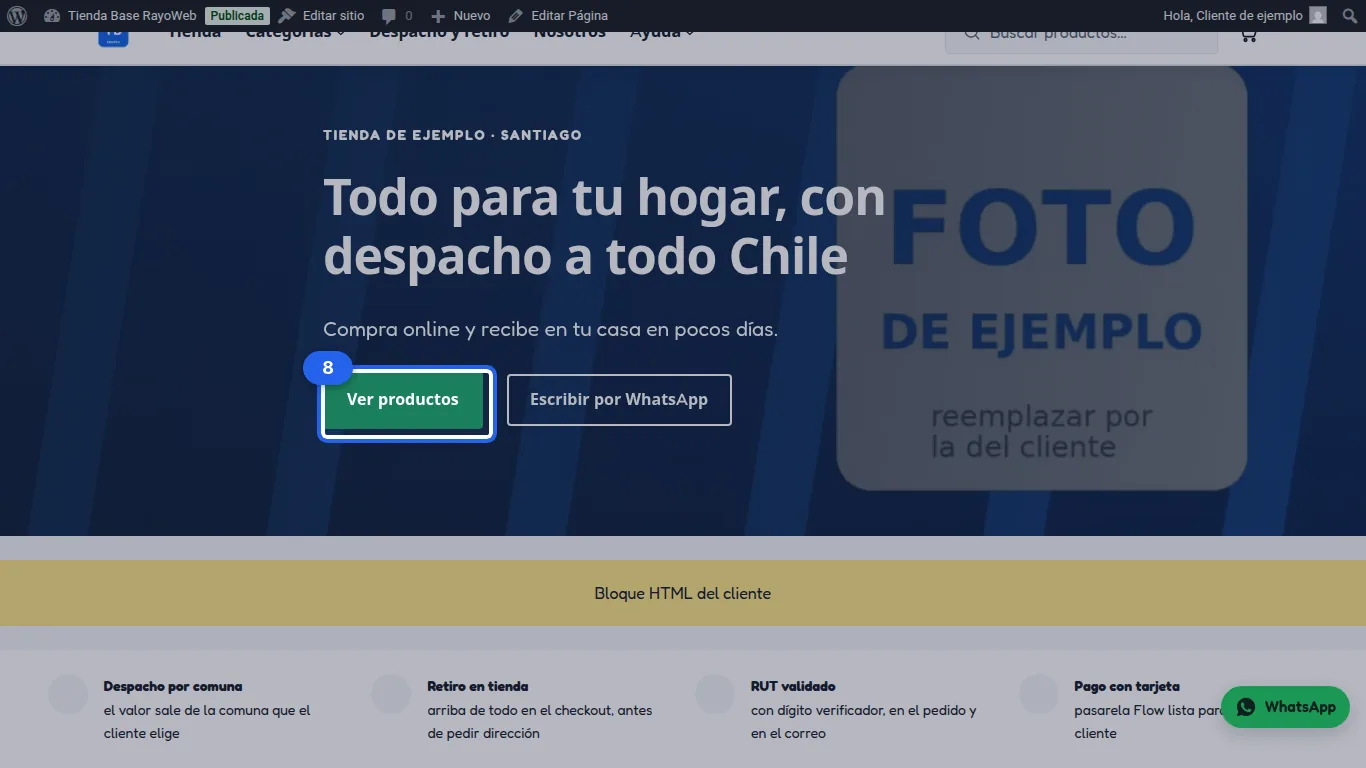 8
Listo. Abre tu tienda: los botones, enlaces y títulos ya tienen el color y la letra nuevos. Si no te gusta, repite los pasos con el color y la letra anteriores.
Otros tutoriales de tienda
-
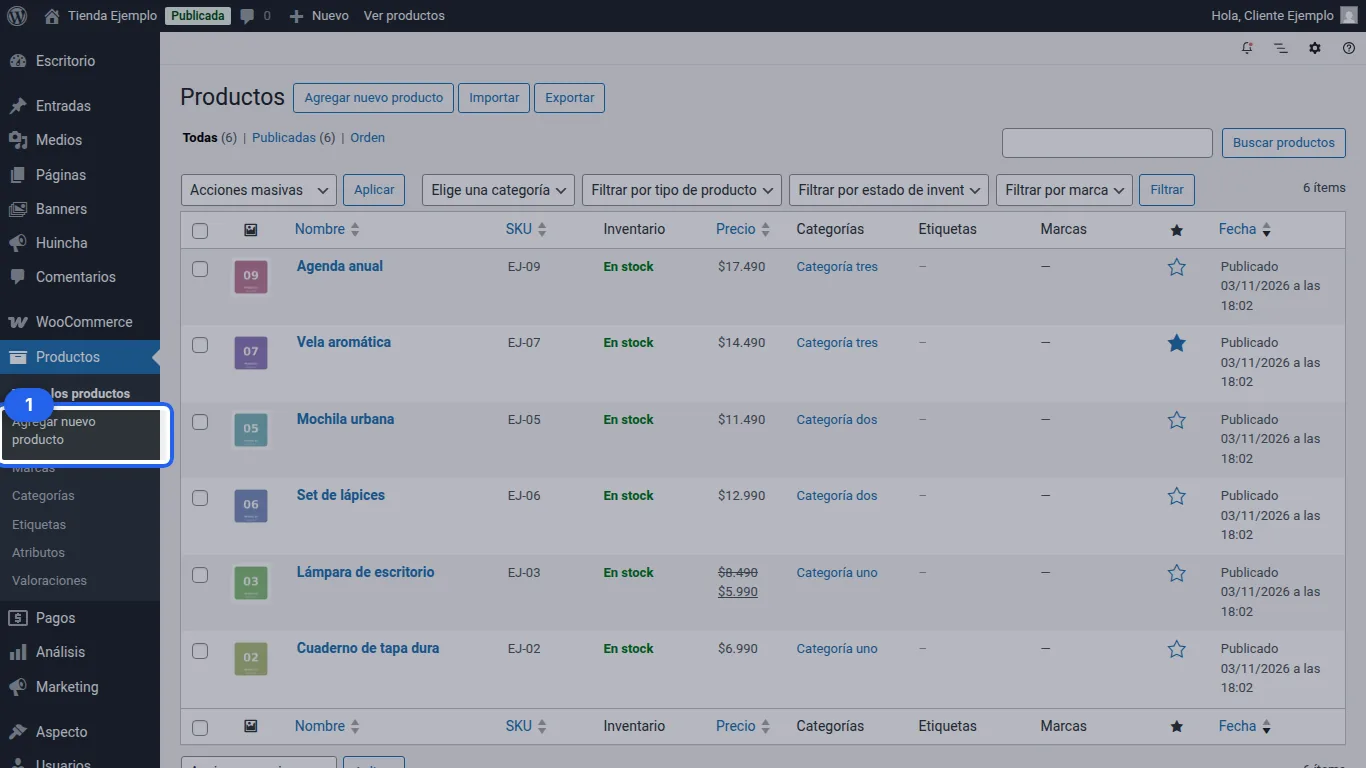
Crear un producto simple
Sube un producto nuevo con su nombre, precio, fotos y categoría.
8 pasos -
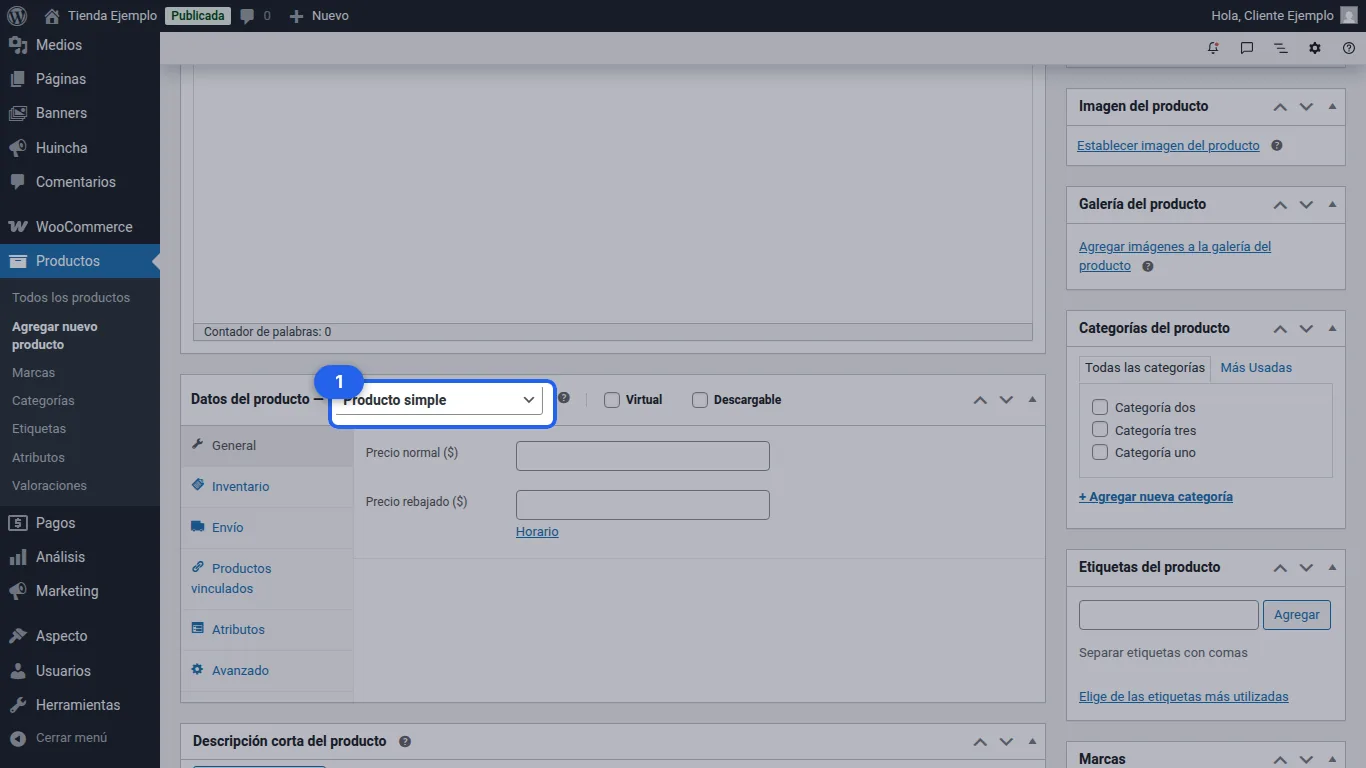
Crear un producto variable (tallas)
Vende un mismo producto en varias tallas, cada una con su precio, su stock y su foto.
8 pasos -
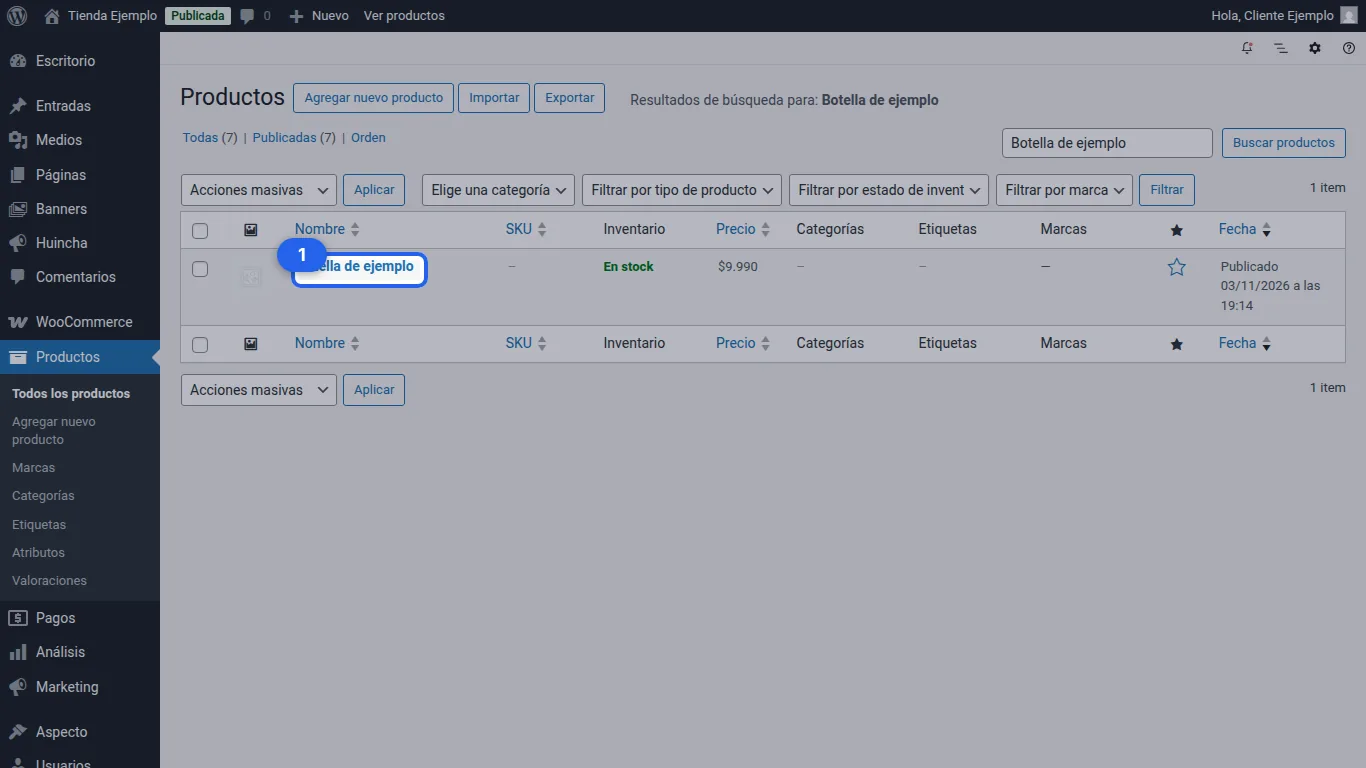
Controlar el inventario de un producto
Activa el stock de un producto y mira qué ve el comprador cuando quedan pocas unidades o se agota.
8 pasos