Cuando alguien pide “acceso técnico” a un dominio .cl, lo primero que hay que descartar es la palabra transferir. NIC Chile separa con toda claridad quién es el titular de un dominio (el dueño) de quién puede administrarlo (quien opera el DNS, renueva el plazo o recibe los avisos), y para lo segundo existe un mecanismo de invitación que casi nadie conoce, porque no está a la vista en la página pública de nic.cl: hay que entrar al panel de gestión.
Esta guía muestra el flujo completo, con capturas reales, para darle ese acceso a tu agencia, tu programador o tu contador sin mover al titular del dominio ni un milímetro.
Los tres contactos de un dominio .cl
Además del titular, NIC Chile permite asignar tres roles a un dominio. Cada uno resuelve un problema distinto:
| Rol | Para qué sirve | A quién se le suele dar |
|---|---|---|
| Administrativo | Puede modificar los datos del dominio: servidores DNS, plazo de vigencia, y los otros dos contactos. Es el rol con más poder de los tres. | Quien de verdad opera el sitio o el hosting día a día. |
| Comercial | Recibe los avisos de pago y renovación del dominio. | Quien paga las cuentas, si no es la misma persona que administra (tu contador, por ejemplo). |
| Técnico | Es el contacto de referencia para lo estrictamente técnico: a quién consulta NIC Chile ante un problema de configuración. | La agencia o el programador externo que suele pedirlo para poder trabajar. |
Ninguno de los tres toca al titular, que es el dato que de verdad importa: el dominio sigue siendo tuyo mientras ese campo diga tu nombre o tu razón social.
Paso 1: entra al portal de gestión, no a nic.cl
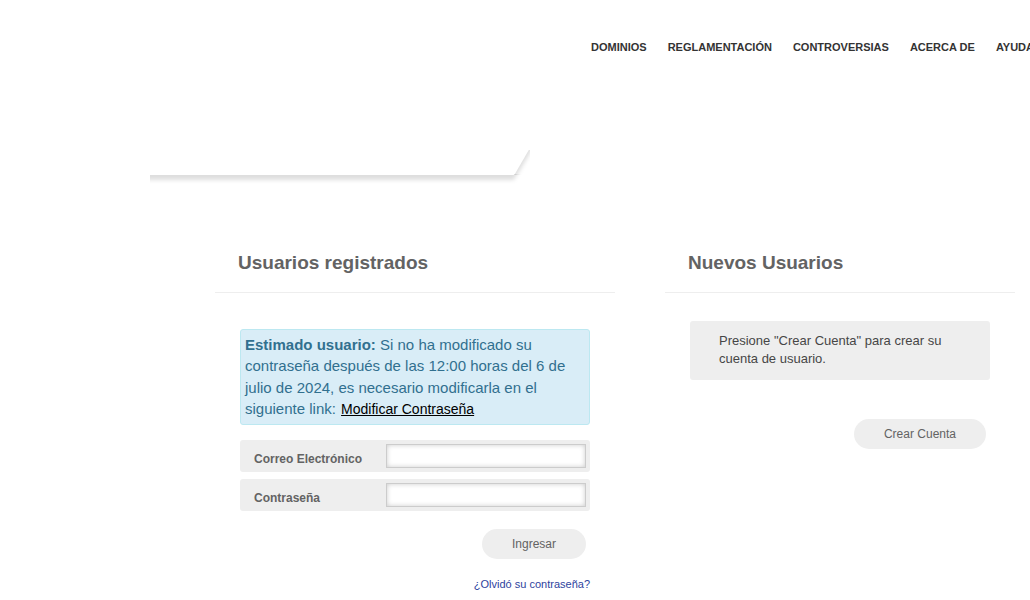
El primer tropiezo es de dirección. nic.cl es la vitrina pública, donde se consulta disponibilidad y whois. El panel donde de verdad se administra un dominio ya registrado es otro: clientes.nic.cl. Ahí entras con el correo y la clave de tu cuenta NIC Chile, la misma con la que lo registraste.
Paso 2: entra al dominio y busca “Información de Contactos”
Desde “Mis dominios”, haz clic en el dominio al que quieres darle acceso. Vas a caer en su ficha de gestión, y más abajo, bajo los datos del titular, está el bloque “2. Información de Contactos” con las tres tarjetas: Administrativo, Comercial y Técnico.
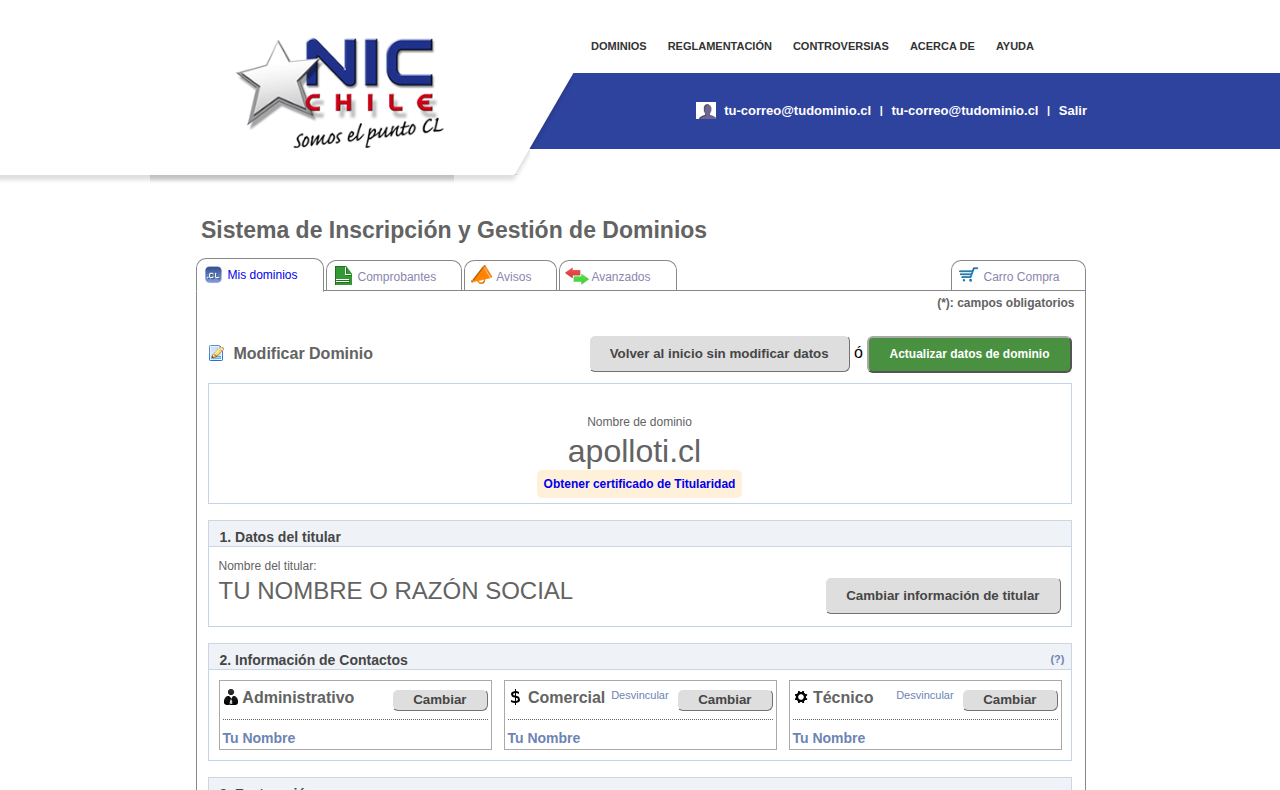
Fíjate en el orden. El titular está en el bloque 1, separado y arriba. El bloque de contactos es el 2. Esa separación en la propia pantalla de NIC Chile es justamente la que confunde a la gente: son dos cosas distintas, una arriba de la otra, y da la impresión de que tocar cualquiera de las dos es “lo mismo”.
Paso 3: elige el rol y pulsa “Cambiar”
Cada una de las tres tarjetas tiene su propio botón “Cambiar”. Al pulsarlo en el rol que corresponda —Técnico, si es lo que te están pidiendo— se abre un campo nuevo debajo del nombre actual: “Invitar a ser contacto de dominio”.

Paso 4: escribe el correo de la persona y guarda
En el campo que aparece, escribe el correo de quien va a administrar ese rol (por ejemplo, [email protected], a modo de ejemplo) y sube a “Actualizar datos de dominio” para guardar el cambio.

Qué pasa después. NIC Chile le manda un correo de invitación a esa dirección. La persona necesita tener (o crear) su propia cuenta en clientes.nic.cl con ese mismo correo y aceptar la invitación para que el rol quede activo. Mientras no acepte, el contacto anterior sigue siendo el que manda. Si escribiste mal el correo, no pasa nada: se borra con el enlace “Borrar” que aparece junto al campo y se reintenta.
Lo que esto NO hace. No cambia al titular del dominio. Cambiar de titular es una operación distinta, pensada para vender el dominio o transferirlo a otro dueño, y exige tu autorización explícita. Y es reversible en el otro sentido también: junto a un contacto Comercial o Técnico ya asignado aparece un enlace “Desvincular”, que lo saca del dominio sin tocar nada más.
Si administras varios dominios para distintos proyectos, este mismo flujo te ahorra tener que compartir tu clave de NIC Chile con nadie: cada persona entra con su propia cuenta, al rol que le corresponde, y tú sigues siendo el único titular. Si prefieres que alguien se haga cargo del dominio, el DNS y las renovaciones por ti, eso es parte de un servicio de mantención web.